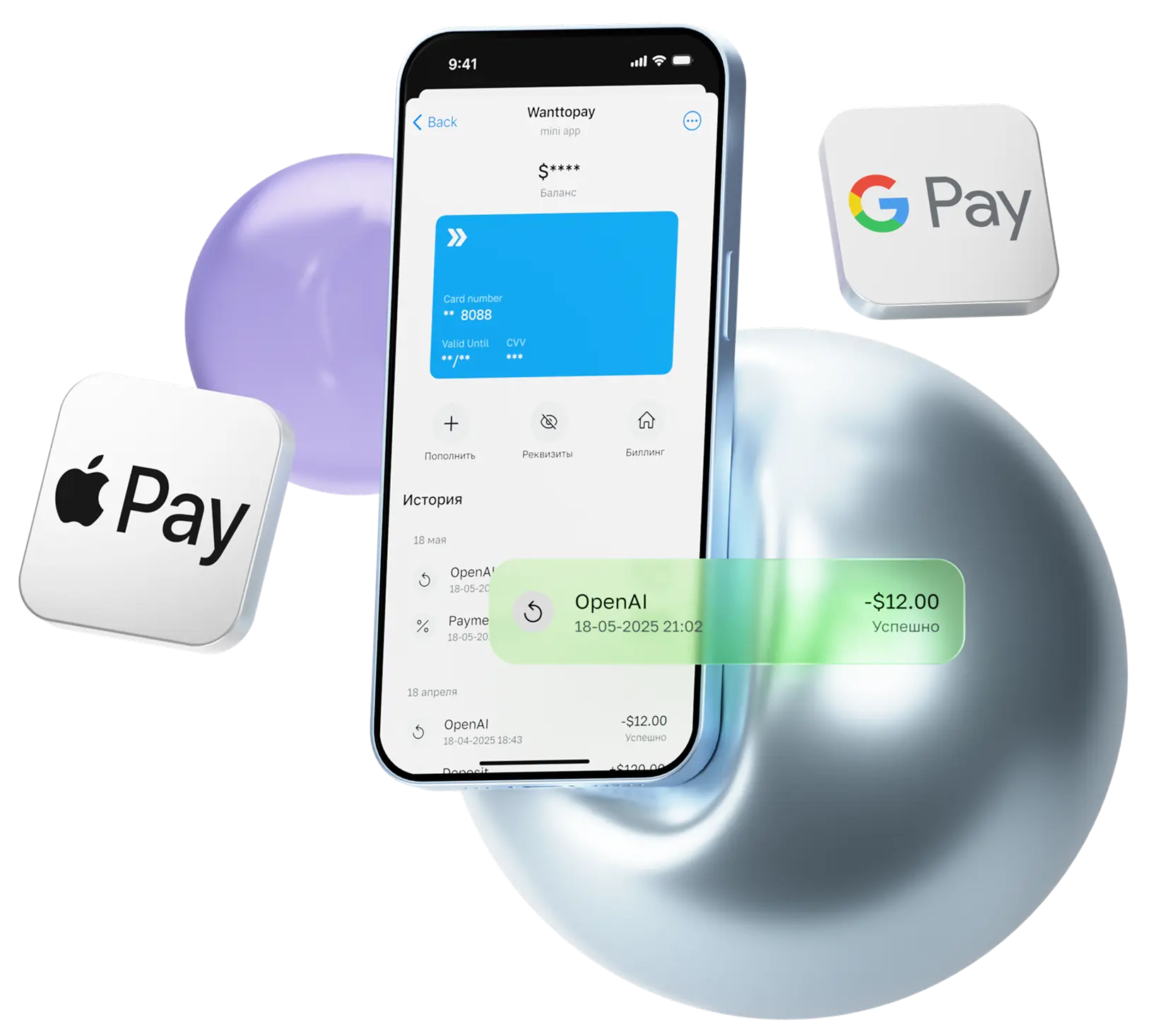

Многие пользователи iPhone столкнулись с тем, что привычная оплата телефоном перестала работать. Решение есть — виртуальные карты, которые без проблем привязываются к Apple Pay и позволяют снова платить одним касанием. Рассказываем, как быстро всё настроить и вернуться к удобному способу оплаты.
What do you need to pay for a Suno AI subscription
The first steps are to create an account and link a bank card suitable for payment.
Одно из самых простых решений — выпустить виртуальную карту Wanttopay
Такая карта позволяет получить платёжные реквизиты без визита в финансовую организацию и долгого сбора документов. Новая карта для Apple Pay создаётся в цифровом виде за пару кликов — быстро и без лишних сложностей.
Перед покупкой карты внимательно ознакомьтесь с условиями тарифа. Если возникнут вопросы, вы всегда можете написать в службу поддержки сервиса Wanttopay.
How do I get a Wanttopay virtual card?
Wanttopay is a service that allows you to issue virtual cards to pay for foreign subscriptions, services and online purchases. It is especially relevant for users who need to have access to foreign payment instruments.
.png.webp)
- Go to Wanttopay's official Telegram chatbot — @WanttopayBot
- Launch the chatbot and click on the “Open mini-app” button
- Create an account, enter your name and enter your email
- Click on the “Issue a card” button to select the appropriate plan
- Pay for the card issue. Available payment methods: fiat and cryptocurrency
- The card will appear in the “My Cards” section and will be immediately ready for purchase
How to pay for Suno AI in 2 minutes
Чтобы снова оплачивать покупки телефоном, нужно выполнить несколько простых шагов. Главное — настроить всё в правильном порядке, чтобы Wallet без проблем принял новую карту. Ниже рассказываем, как это сделать.
Register and set up an account
After completing your registration, you will need to click on the “Subscribe” button located on the main page in the lower left corner.
В строке «Регион» выберите страну, на которую оформлена ваша виртуальная карта.
Перед началом убедитесь, что на вашем iPhone доступен Apple Pay и вы можете добавлять карты в Wallet.
.webp)
Шаг 2. Добавление виртуальной карты в Wallet
Обратите внимание
Перед началом убедитесь, что телефон подключен к интернету. Без него карта может не добавиться.
Откройте приложение Wallet на iPhone.
Нажмите на значок «+», расположенный в правом верхнем углу экрана.
Выберите в открывшемся списке пункт «Дебетовая или кредитная карта».
Нажмите «Продолжить» и выберите ручной ввод данных карты.
Введите номер виртуальной карты и срок её действия.
Укажите CVV/CVC-код безопасности из личного кабинета.
При заполнении биллинг-адреса (Billing Address) обязательно используйте данные, полученные вместе с картой.
Проверьте данные и завершите добавление карты.
.webp)
Шаг 3. Подтверждение карты
После ввода данных карты банк может попросить подтвердить ее с помощью кода из SMS или уведомления в приложении Wanttopay. Введите код в нужное поле — и карта появится в Apple Pay. После этого ей можно сразу пользоваться.
Шаг 4. Как оплачивать Эпл Пэй оффлайн
После привязки виртуальной карты для Apple Pay можно спокойно расплачиваться в офлайне, включая магазины и рестораны. Просто поднесите айфон к терминалу и подтвердите оплату с помощью Face ID или Touch ID. Главное, чтобы карта поддерживала бесконтактную оплату.
Шаг 5. Типичные ошибки и как их исправить
Иногда при добавлении карты в Apple Pay или оплате покупок могут возникать ошибки. Чаще всего это связано с проблемами интернет-соединения, настройками устройства или ошибками при вводе данных. Чтобы всё работало корректно, внимательно следуйте инструкции и выполняйте правила.
Если при настройке что-то пошло не так, проверьте самые частые ошибки:
Кошелёк выдаёт ошибку при добавлении. Скорее всего, вы забыли сменить регион в настройках айфона. Также проверьте, активирована ли карта и правильно ли указан биллинг-адрес.
Терминал отклоняет платеж. Убедитесь, что на счёте хватает денег для покупки.
Появляется надпись «Карта не поддерживается». Не каждую виртуальную карту можно добавить в Apple Pay. Для бесконтактной оплаты лучше использовать карту Wanttopay, которая поддерживает работу с Apple Pay и NFC-платежами.
Пользоваться Apple Pay снова вполне реально. Для этого достаточно оформить подходящую зарубежную карту и добавить ее в Wallet. После этого вы сможете оплачивать покупки с помощью iPhone так же, как и раньше.
Conclusion
This method has already been tested by many of our customers and works stably when paying for a subscription to Suno AI. And if you have any questions, support will help you at any stage.
Если хотите подробнее узнать о картах Wanttopay, загляните на сайт. Там можно посмотреть доступные тарифы, условия использования и оформить карту через мини-приложении в Telegram.
Если во время оформления карты или оплаты возникнут вопросы, обратитесь в поддержку. Специалисты помогут разобраться с настройкой, подскажут решение и ответят на любые вопросы.
Надеемся, эта инструкция была полезной. Удачных покупок!