.webp)
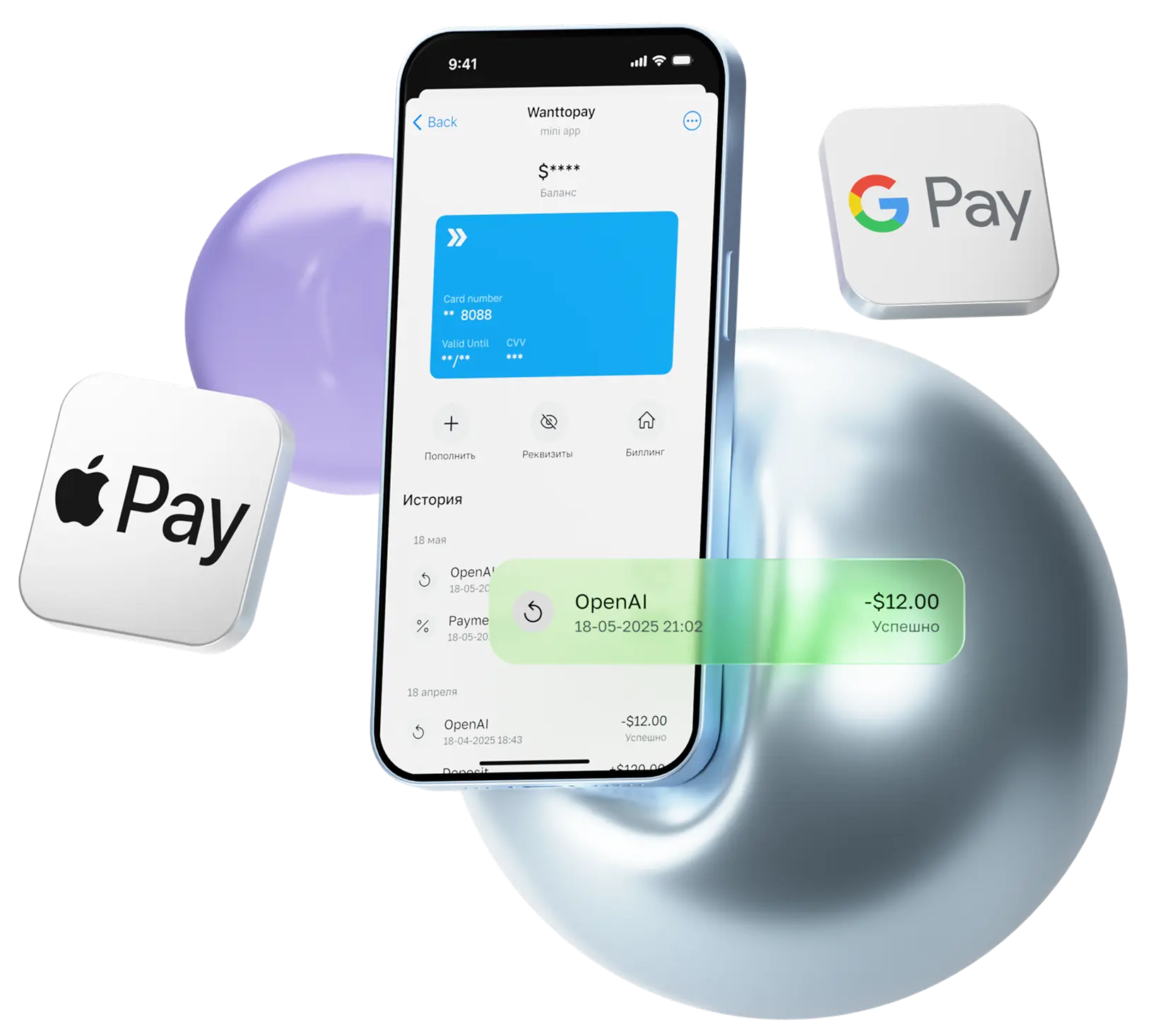
Многие пользователи iPhone столкнулись с тем, что привычная оплата телефоном перестала работать. Решение есть — виртуальные карты, которые без проблем привязываются к Apple Pay и позволяют снова платить одним касанием. Рассказываем, как быстро всё настроить и вернуться к удобному способу оплаты.
Что такое Эпл Пэй и почему нужны зарубежные карты
Платёжный сервис Apple Pay позволяет быстро рассчитываться смартфоном на кассах, в приложениях и на сайтах. Он полностью шифрует данные и защищает каждую операцию. Для работы сервиса необходима действующая зарубежная карта — она привязывается к кошельку и позволяет платить одним касанием как внутри страны, так и за рубежом. С этой задачей отлично справляются виртуальные карты: их легко оформить онлайн и сразу добавить в Apple Pay.
Одно из самых простых решений — выпустить виртуальную карту Wanttopay
Такая карта позволяет получить платёжные реквизиты без визита в финансовую организацию и долгого сбора документов. Новая карта для Apple Pay создаётся в цифровом виде за пару кликов — быстро и без лишних сложностей.
Перед покупкой карты внимательно ознакомьтесь с условиями тарифа. Если возникнут вопросы, вы всегда можете написать в службу поддержки сервиса Wanttopay.
Как получить виртуальную карту Wanttopay?
Wanttopay — сервис для выпуска виртуальных карт, которыми можно оплачивать зарубежные подписки, онлайн-сервисы и покупки в интернете. Он особенно полезен тем, кому нужен доступ к иностранным способам оплаты.
.png.webp)
- Перейдите в официальный чат-бот Telegram Wanttopay - @WanttopayBot
- Запустите чат-бот и нажмите на кнопку «Открыть мини-приложение»
- Создайте аккаунт, введите имя и укажите вашу почту
- Нажмите на кнопку «Выпустить карту», выберите подходящий тариф
- Оплатите выпуск карты. Доступные способы: оплаты фиат и криптовалюта
- Карта появится в разделе «Мои карты», и вы сразу сможете ею пользоваться
Как купить игру в PlayStation Store: пошаговая инструкция
Чтобы снова оплачивать покупки телефоном, нужно выполнить несколько простых шагов. Главное — настроить всё в правильном порядке, чтобы Wallet без проблем принял новую карту. Ниже рассказываем, как это сделать.
Шаг 1. Проверка устройства и региональных настроек
Откройте на iPhone раздел «Настройки» → «Основные» → «Язык и регион».
В строке «Регион» выберите страну, на которую оформлена ваша виртуальная карта.
Перед началом убедитесь, что на вашем iPhone доступен Apple Pay и вы можете добавлять карты в Wallet.
.webp)
Шаг 2. Добавление виртуальной карты в Wallet
Обратите внимание
Перед началом убедитесь, что телефон подключен к интернету. Без него карта может не добавиться.
Откройте приложение Wallet на iPhone.
Нажмите на значок «+», расположенный в правом верхнем углу экрана.
Выберите в открывшемся списке пункт «Дебетовая или кредитная карта».
Нажмите «Продолжить» и выберите ручной ввод данных карты.
Введите номер виртуальной карты и срок её действия.
Укажите CVV/CVC-код безопасности из личного кабинета.
При заполнении биллинг-адреса (Billing Address) обязательно используйте данные, полученные вместе с картой.
Проверьте данные и завершите добавление карты.
.webp)
Шаг 3. Подтверждение карты
После ввода данных карты банк может попросить подтвердить ее с помощью кода из SMS или уведомления в приложении Wanttopay. Введите код в нужное поле — и карта появится в Apple Pay. После этого ей можно сразу пользоваться.
Шаг 4. Как оплачивать Эпл Пэй оффлайн
После привязки виртуальной карты для Apple Pay можно спокойно расплачиваться в офлайне, включая магазины и рестораны. Просто поднесите айфон к терминалу и подтвердите оплату с помощью Face ID или Touch ID. Главное, чтобы карта поддерживала бесконтактную оплату.
Шаг 5. Типичные ошибки и как их исправить
Иногда при добавлении карты в Apple Pay или оплате покупок могут возникать ошибки. Чаще всего это связано с проблемами интернет-соединения, настройками устройства или ошибками при вводе данных. Чтобы всё работало корректно, внимательно следуйте инструкции и выполняйте правила.
Если при настройке что-то пошло не так, проверьте самые частые ошибки:
Кошелёк выдаёт ошибку при добавлении. Скорее всего, вы забыли сменить регион в настройках айфона. Также проверьте, активирована ли карта и правильно ли указан биллинг-адрес.
Терминал отклоняет платеж. Убедитесь, что на счёте хватает денег для покупки.
Появляется надпись «Карта не поддерживается». Не каждую виртуальную карту можно добавить в Apple Pay. Для бесконтактной оплаты лучше использовать карту Wanttopay, которая поддерживает работу с Apple Pay и NFC-платежами.
Пользоваться Apple Pay снова вполне реально. Для этого достаточно оформить подходящую зарубежную карту и добавить ее в Wallet. После этого вы сможете оплачивать покупки с помощью iPhone так же, как и раньше.
Итоги
Cегодня существуют удобные решения, которые позволяют без лишних сложностей оформить подписку и продолжать работать с современными инструментами.
Если хотите подробнее узнать о картах Wanttopay, загляните на сайт. Там можно посмотреть доступные тарифы, условия использования и оформить карту через мини-приложении в Telegram.
Если во время оформления карты или оплаты возникнут вопросы, обратитесь в поддержку. Специалисты помогут разобраться с настройкой, подскажут решение и ответят на любые вопросы.
Надеемся, эта инструкция была полезной. Удачных покупок!