

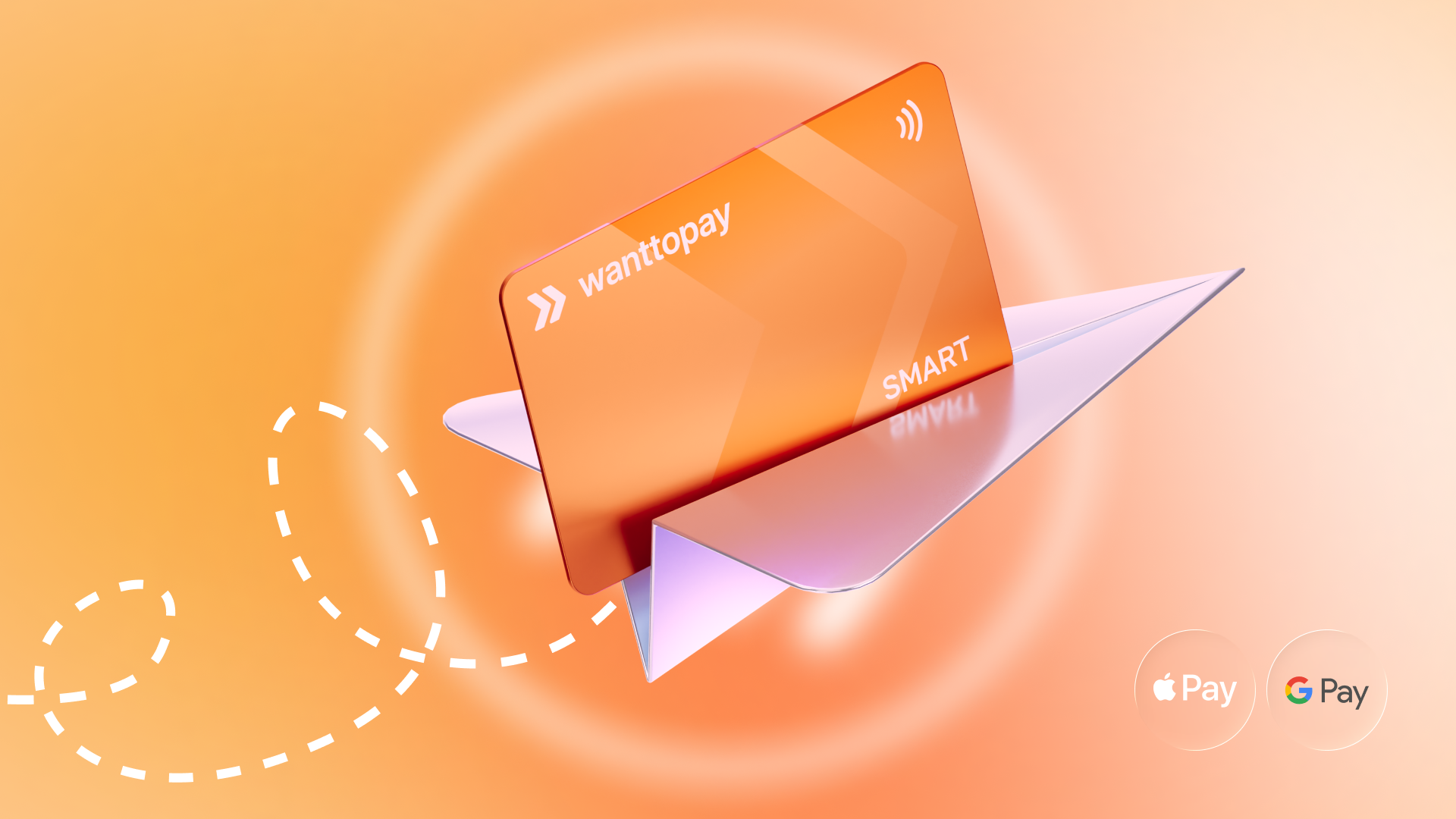
Привет от команды Wanttopay! Скучаете по временам, когда покупки оплачивались в одно касание? Мы — очень. Поэтому придумали виртуальную карту Smart, которую можно добавить в Apple Pay и Google Pay. Не надо носить в кошельке пластик и бояться его потерять, можно платить телефоном как в старые-добрые.
Разберём, что умеет эта карта, как привязать её к смартфону и где использовать.
Чем такая карта отличается от обычного пластика?
Для терминала в магазине разницы нет. А вот для пользователей разница более заметная: для оформления виртуалки не приходится ждать курьера или идти в отделение банка. Карта оформляется за несколько минут прямо в Telegram. Потом можно использовать её в путешествиях: в кафе, магазинах или отелях. В каких странах бесконтактная оплата не сработает, рассказали в базе знаний.
Другой плюс: не надо везти в поездку наличку или бегать по городу в поиске обменника. Ваши деньги под рукой, прямо в телефоне.
Почему платить телефоном безопаснее
Когда вы добавляете карту в Apple Pay или Google Pay, реальный номер карты не передаётся продавцу. Вместо этого создаётся уникальный токен для вашего устройства.
Что это значит для вас?
- Безопасность данных: даже если база магазина утечёт, злоумышленники не узнают реквизиты вашей карты.
- Защита при потере гаджета: если телефон потеряется, его можно быстро отвязать удалённо через iCloud или аккаунт Google.
- Подтверждение операций: любой платёж подтверждается с помощью Face ID, Touch ID или пароля.
Перед подключением бесконтактной оплаты
Сначала проверяем, всё ли на месте: нужны виртуальная карта с поддержкой бесконтактной оплаты и телефон с NFC. Для Apple Pay подойдут iPhone SE или новее и Apple Watch, для Google Pay — Android-смартфон с NFC и сервисами Google.
Как добавить карту Smart в Apple Pay
- Откройте приложение Wallet на вашем iPhone.
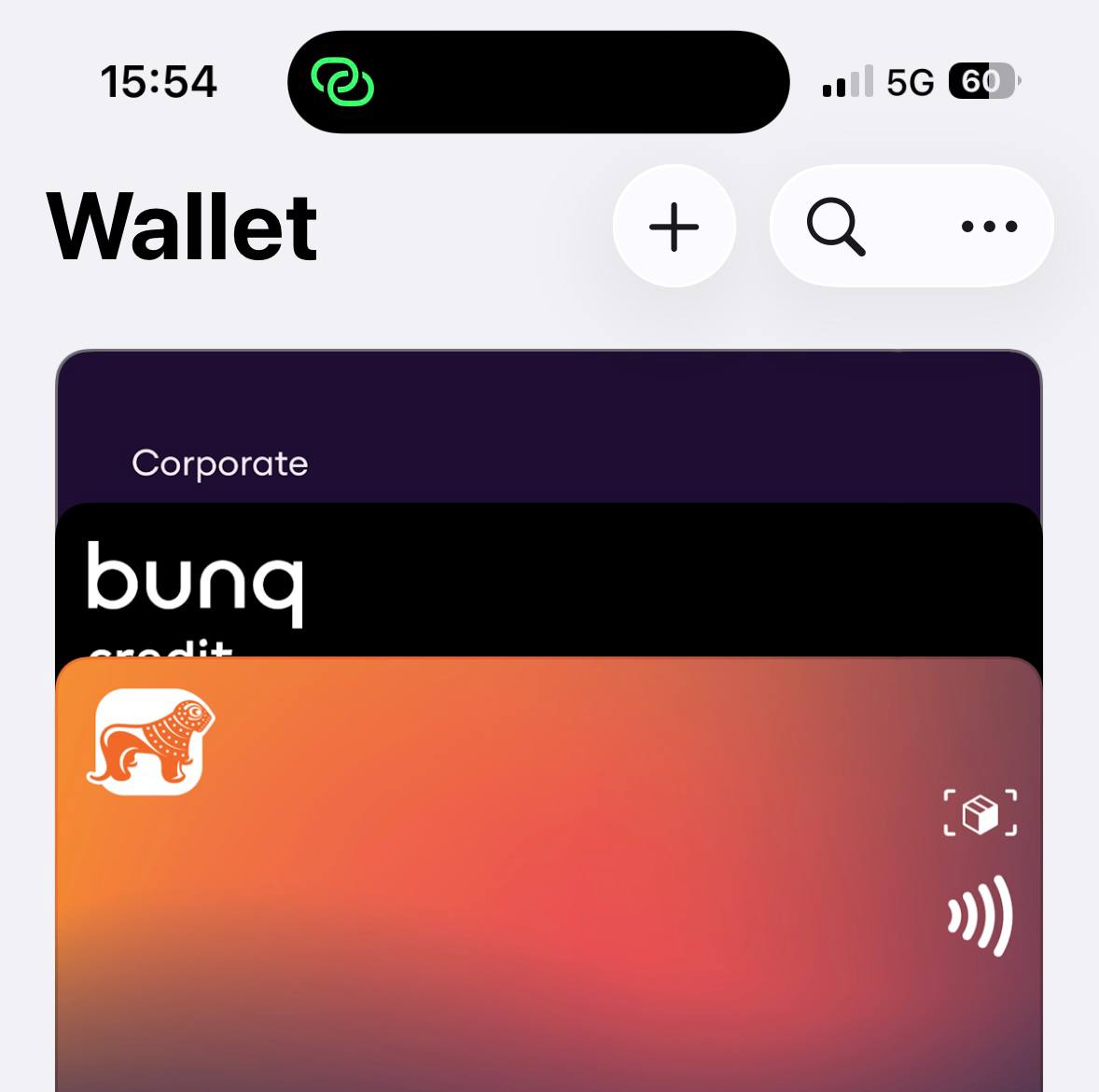
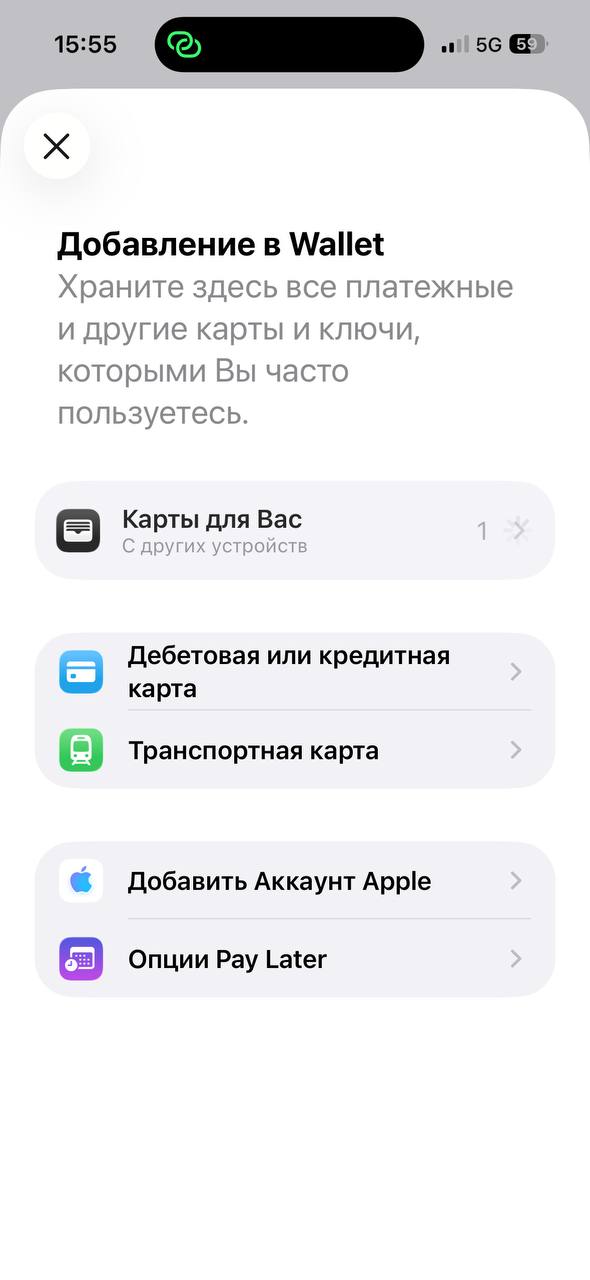
2. Нажмите «+» в правом верхнем углу и выберите «Дебетовая или кредитная карта».
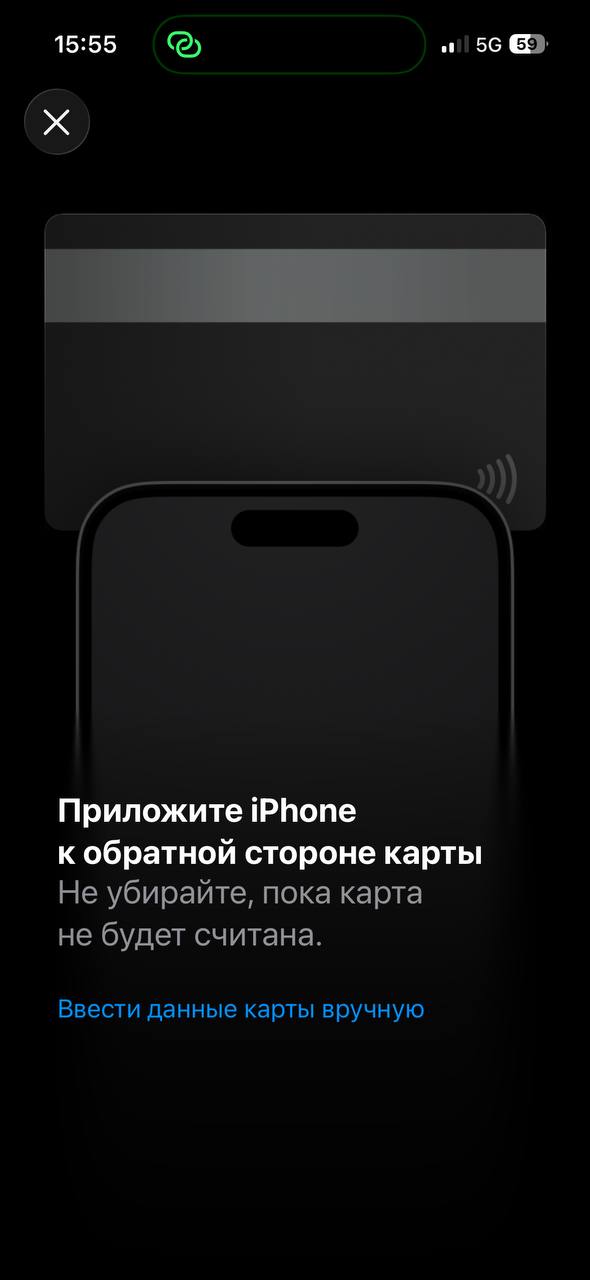
3. Выберите «Ввести данные карты вручную» (так как карта виртуальная, сканировать её не нужно).
4. Скопируйте из приложения Wanttopay и введите номер карты, срок действия и CVV-код.
5. Укажите имя держателя и платёжный адрес точно так же, как они указаны в реквизитах карты.
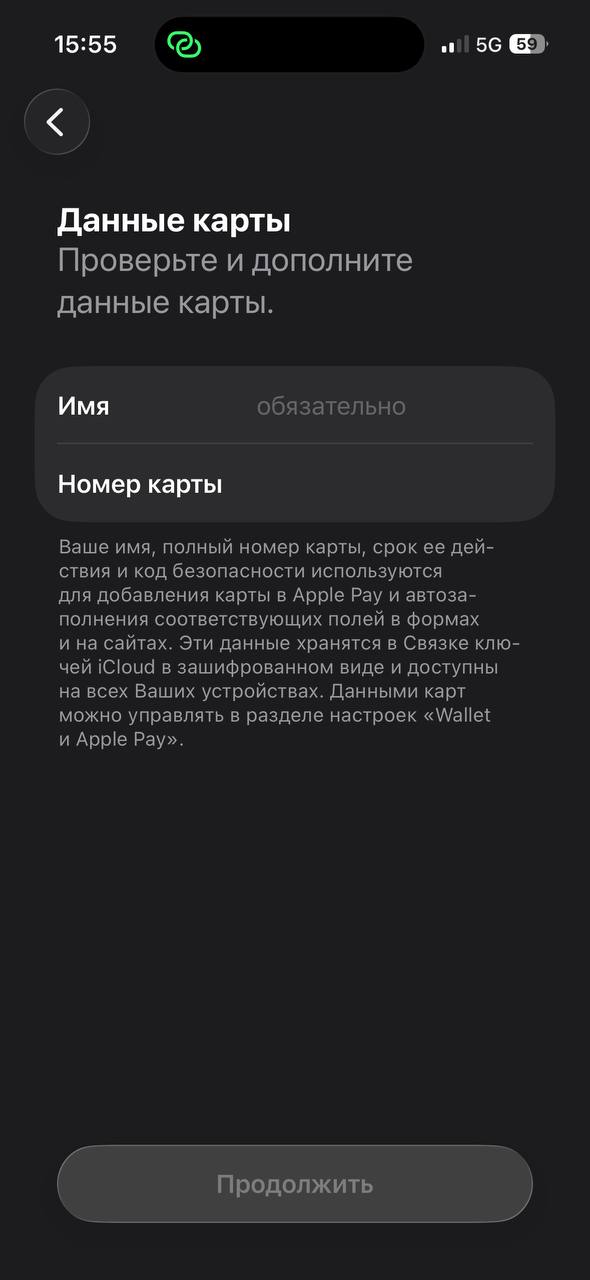
6. Дождитесь проверки и подтвердите добавление.
Готово, карта должна появиться в Wallet. Если у вас привязано несколько карт, зажмите Smart и перетащите её наперед, чтобы сделать основной.
Как добавить карту в Google Pay
- Откройте приложение Google Wallet на Android.
- Нажмите «Добавить в кошелёк» → «Платёжная карта» → «Новая карта».
- Введите номер карты, срок действия и CVV-код.
- Заполните платёжный адрес (скопируйте биллинг-адрес, указанный в приложении Wanttopay).
- Примите условия и дождитесь проверки.
После добавления в настройках стоит включить оплату по NFC, потому что на части устройств она выключена по умолчанию.
Карта не добавляется: что делать?
Если при привязке возникла ошибка, скорее всего, дело в одной из мелких деталей:
- Опечатка в реквизитах. При ручном вводе легко ошибиться на одну цифру. Перепроверьте данные.
- Платёжный адрес. Вводите именно тот адрес, который отображается в деталях карты в Wanttopay (а не адрес, где вы живёте).
- Ошибка прошивки (Android). Google Pay очень строго относится к безопасности. Если на телефоне меняли заводские настройки, делали Root-доступ или перепрошивали систему, сервис может посчитать устройство уязвимым и не дать привязать карту.
А что делать, если после привязки не проходит платёж?
Бывает, что карта отображается в кошельке, но не платит. В первую очередь загляните в приложение и убедитесь, что на карте достаточно денег с небольшим запасом, потому что при оплате в другой валюте может быть небольшая конвертация. Затем проверьте настройки телефона: включена ли бесконтактная оплата по NFC и выбрана ли именно карта Smart в вашем Wallet. Плюс стоит убедиться, что сумма покупки не превышает установленные лимиты.
И совет от нас: если терминал отклонил платёж два раза подряд, не прикладывайте телефон в третий раз. Лучше выдохните и сделайте паузу на пару минут, а то иногда платёжная система может временно заблокировать повторные попытки.
Оформляем карту в Wanttopay
Если после этой статьи захотелось завести карту для бесконтактной оплаты, то Smart уже ждёт вас в приложении. Переходите, оформляйте за несколько минут и пополняйте чем удобно: фиатом или криптовалютой. А потом можно привязать Smart к Apple Pay/Google Pay и платить как привыкли.
Пошаговый порядок добавления карты в кошелёк iPhone — в инструкции «как добавить виртуальную карту в Apple Pay».


