

App Store - это официальный магазин приложений и цифровых сервисов Apple, через который можно скачивать программы, оформлять подписки и оплачивать сервисы компании. С нашими картами вы можете без проблем оплачивать приложения в App Store, подписки, а также услуги Apple, включая iCloud и iTunes.
Данный способ так же является альтернативой Apple карты и прекрасно подходит для покупок в официальном Apple Store. Теперь вы сможете купить Apple Store приложения как и прежде.
Мы протестировали нашу виртуальную карту при оплате iCloud и делимся с вами подробной инструкцией. Условия и лимиты собраны на отдельной странице — виртуальная карта для iCloud.
Как оплатить Эпл. Что для этого нужно?
Процесс смены региона вашего магазина Эпл не займет много времени.
Для оплаты в Apple Store нам потребуется:
1. Зарубежная карта оплаты. Можно приобрести здесь
2.Cмена страны магазина.
*для привязки виртуальных карт Easy используется местоположение магазина страна: Великобритания. при привязке карт Smart используется местоположение магазина страна: Гонконг, но алгоритм привязки сохраняется.
Внимание! Читайте условия возврата перед покупкой карты в чат-боте.
Перед обновлением информации о местоположении необходимо израсходовать все средства на счете в магазине и отменить подписки. Подробнее об этом на официальном сайте Apple по этой ссылке.
Как получить виртуальную карту Wanttopay?
Wanttopay — это сервис, который позволяет выпускать виртуальные карты для оплаты зарубежных подписок, сервисов и покупок в интернете. Он особенно актуален для пользователей, которым нужен доступ к зарубежной банковской карте.
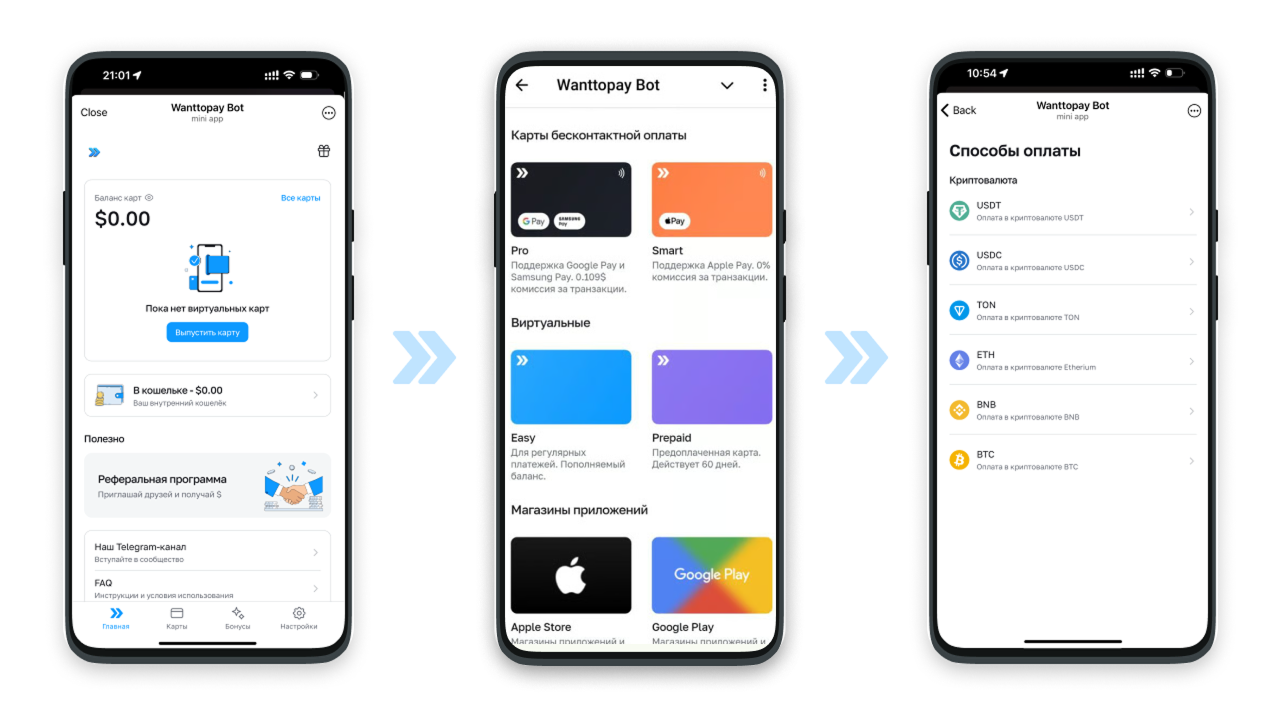
- Перейдите в официальный чат-бот Telegram Wanttopay - @WanttopayBot.
- Запустите чат-бот и нажмите на кнопку "Открыть мини-приложение".
- Создайте аккаунт, введите имя и укажите вашу почту.
- Нажмите на кнопку "Выпустить карту", выберите подходящий тариф. Примечание. Со всеми тарифами и условиями вы можете ознакомиться в разделе Тарифы.
- Оплатите выпуск карты. Доступные способы оплаты фиат и криптовалюта.
- Карта появится в разделе "Мои карты" и будет сразу готова к покупкам.
Для оплаты iCloud, подойдут карты Prepaid, Easy, Smart, Pro — это виртуальные карты подходящие для оплаты подписок. Валюта карт — доллар США, но вы сможете оплачивать покупки и в других иностранных валютах. Больше подробностей вы найдёте в разделе Тарифы.
1. Инструкция как оплатить iCloud.
1.1. Как сменить страну в Apple Store.
Весь процесс привязки виртуальной карты сводится к правильной смене региона магазина Apple Store в определенном порядке действий. О котором мы сейчас вам расскажем.
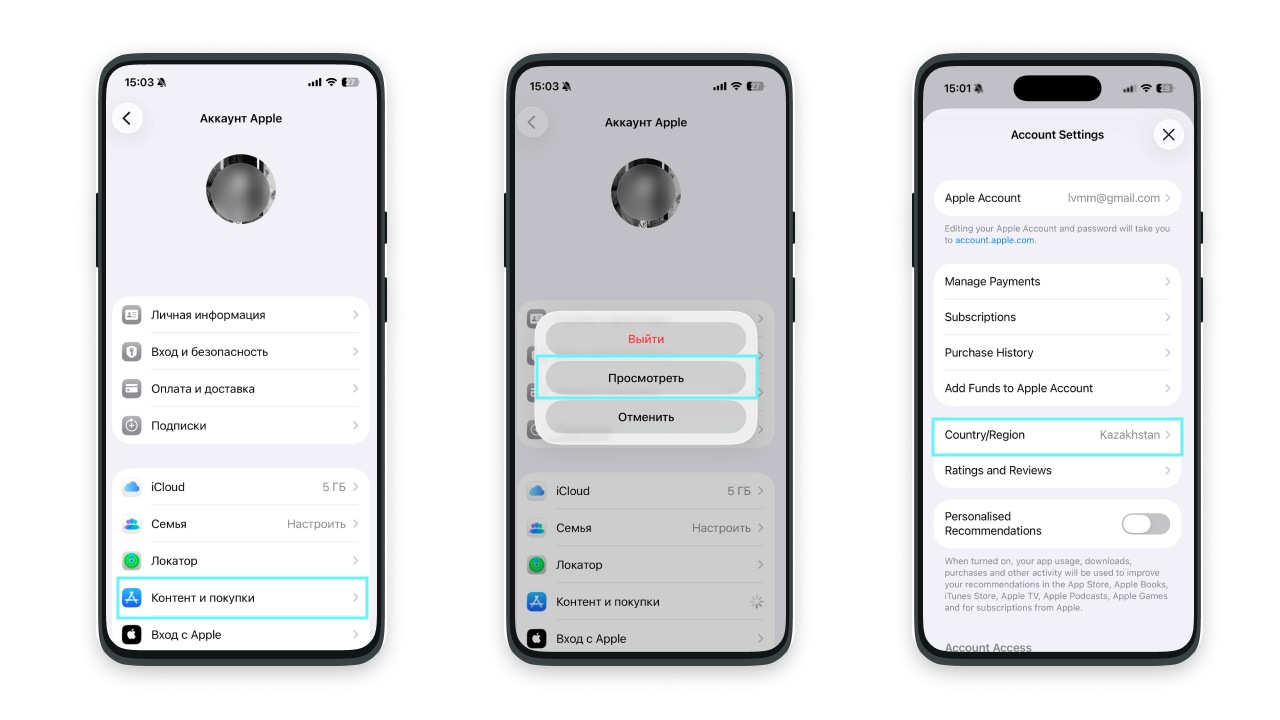
Смена страны осуществляется в настройках вашего iPhone в разделе "Контент и покупи" → "Посмотреть". Обратите внимание что в раздел "Оплата и доставка" мы не заходим. Далее переходим в раздел с настройками "Страна и регион" или "Country/Region", там и будем менять страну.
Важно! В процессе смены региона необходимо использовать местоположение США либо Великобритания. Адрес электронной почты должен быть на зарубежном домене или используйте воспользуйтесь iCloud в случае создания нового аккаунта.
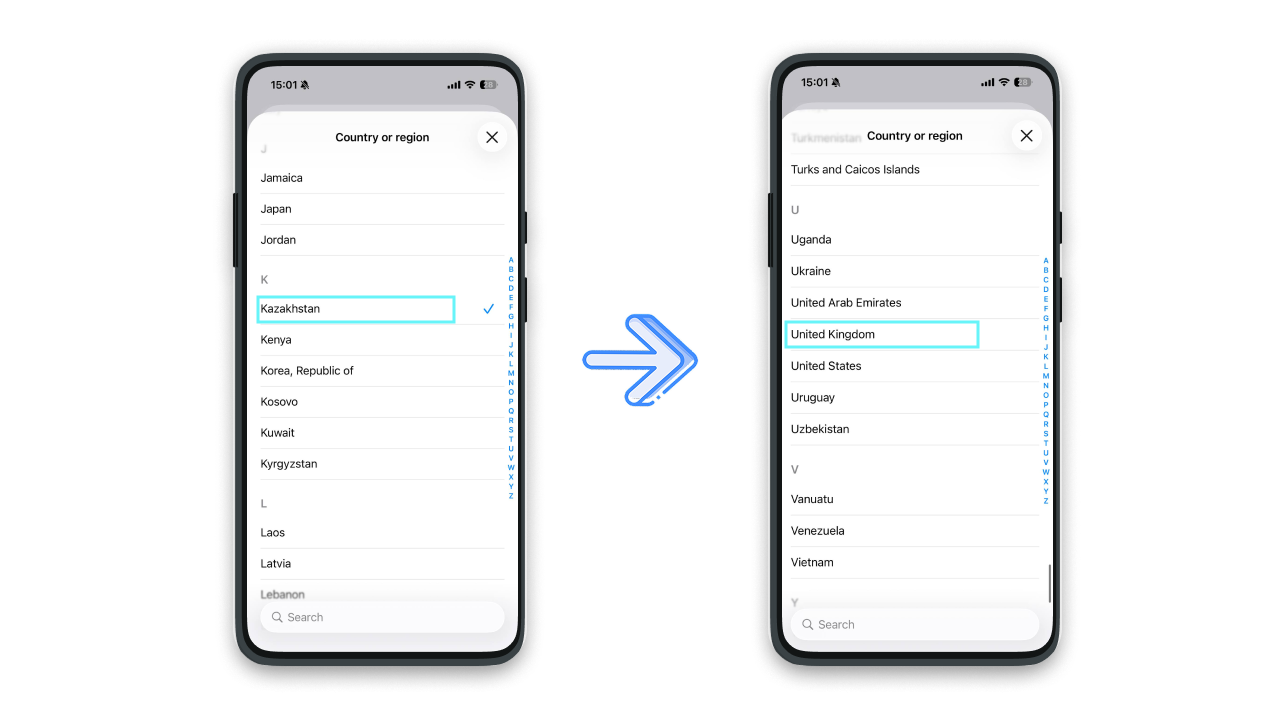
Жмем на соответствующую кнопку и находим из списка нужную нам страну - Великобритания.
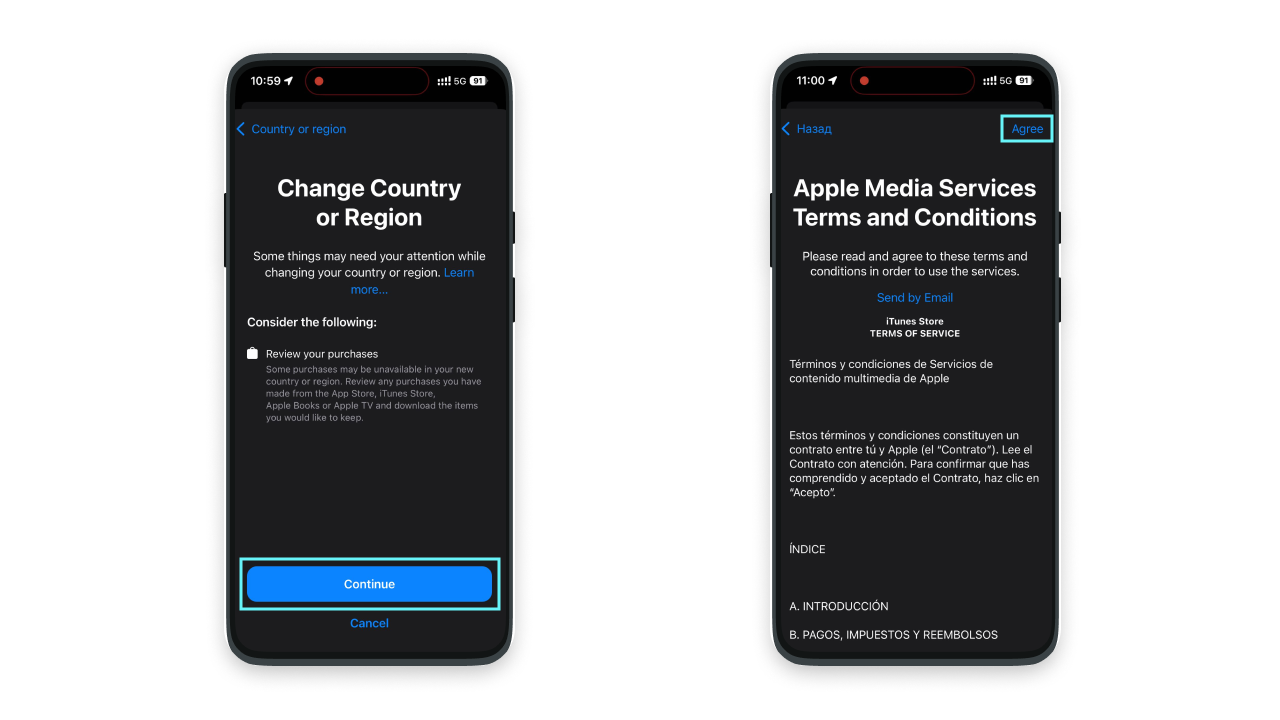
Нам остается только нажать "Continue" и принять все положения и условия использования. Далее подтверждаем свое согласие. На этом и заканчивается весь процесс смены страны в Apple Store, все довольно просто.
1.2. Заполняем данные адреса выставления счета.
Теперь нам потребуется ввести данные адреса выставления счета Apple Store. Биллинг Великобритании может быть получен в службе поддержки @WantToPaySupportBot или в нашей инструкции.
Обратите внимание, что в разделе "Способ оплаты" мы пока не производим никаких действий и оставляем все как есть. Сейчас мы заполянем только адрес выставления счета. Вводим свои настоящие имя и фамилию латинскими буквами. Заполняем биллинг адрес. В графе телефонного номера указываем любой номер c кодом Великобритании. На данный номер мы не получаем никаких SMS или важной информации.
Далее мы проверяем наши данные и нажимаем "Done" или "Готово".
1.3. Заполняем реквизиты виртуальной карты.
Этот этап настроек является финальным. Мы заполняем реквизиты нашей виртуальной карты с помощью которой будем осуществлять покупки в Apple Store.
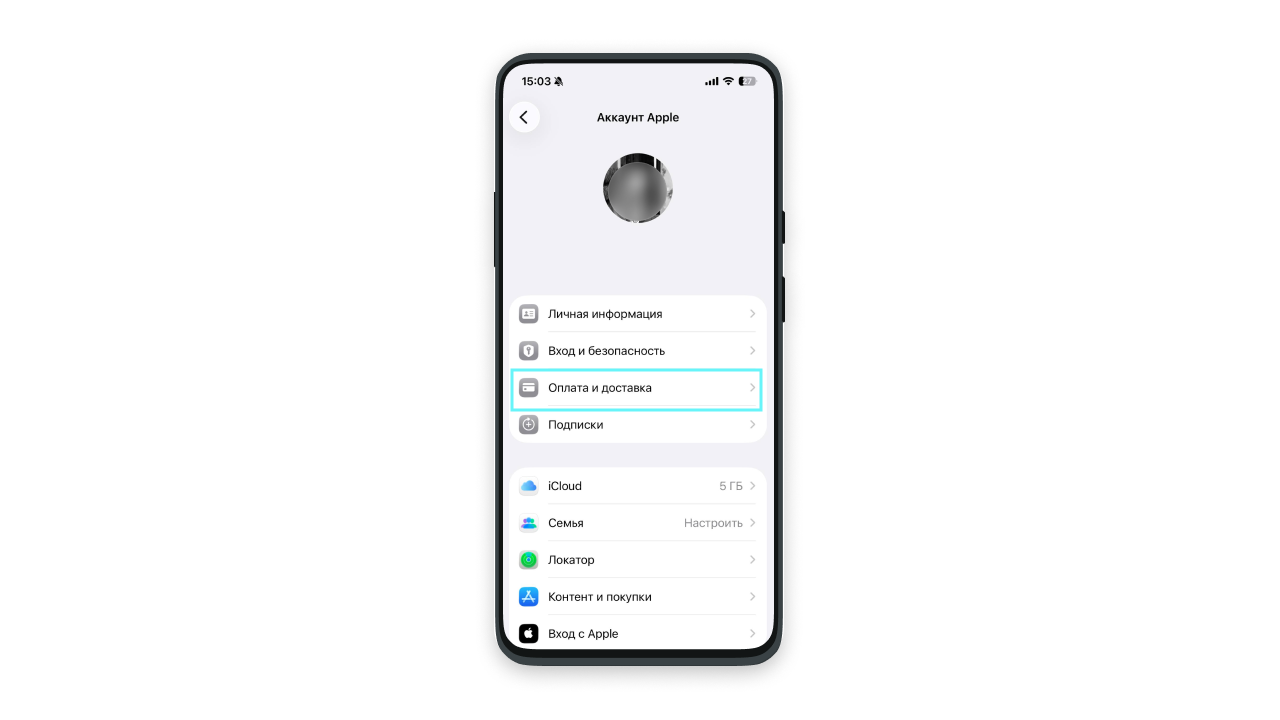
Заходим в настройки, выбираем раздел "Оплата и доставка". Заполняем данные нашей виртуальной карты. В графе получаетель выставленного счета вы можете ввести свое имя и фамилию латиницей как в заграничном паспорте.
Важно! Обратите внимание, год мы вводим в 4-значном формате, часто допускается ошибка и вводят только две цифры, что влечет возникновение ошибок при привязке.
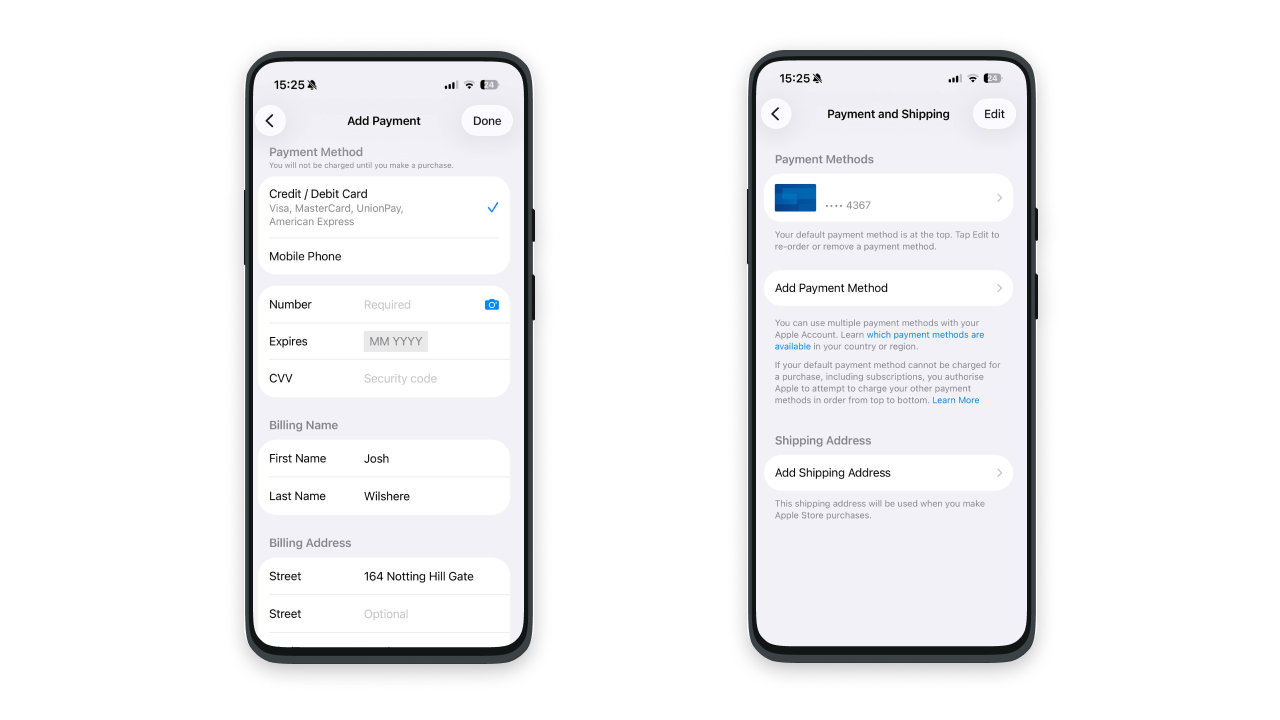
Если все сделано правильно, карта успешно будет привязана и теперь вы сможете совершать покупки в Apple Store.
2.Оплата iCloud.
Карта успешно привязана, теперь остается только протестировать покупку. мы это сделаем на примере расширения обьема хранилища Apple iCloud.
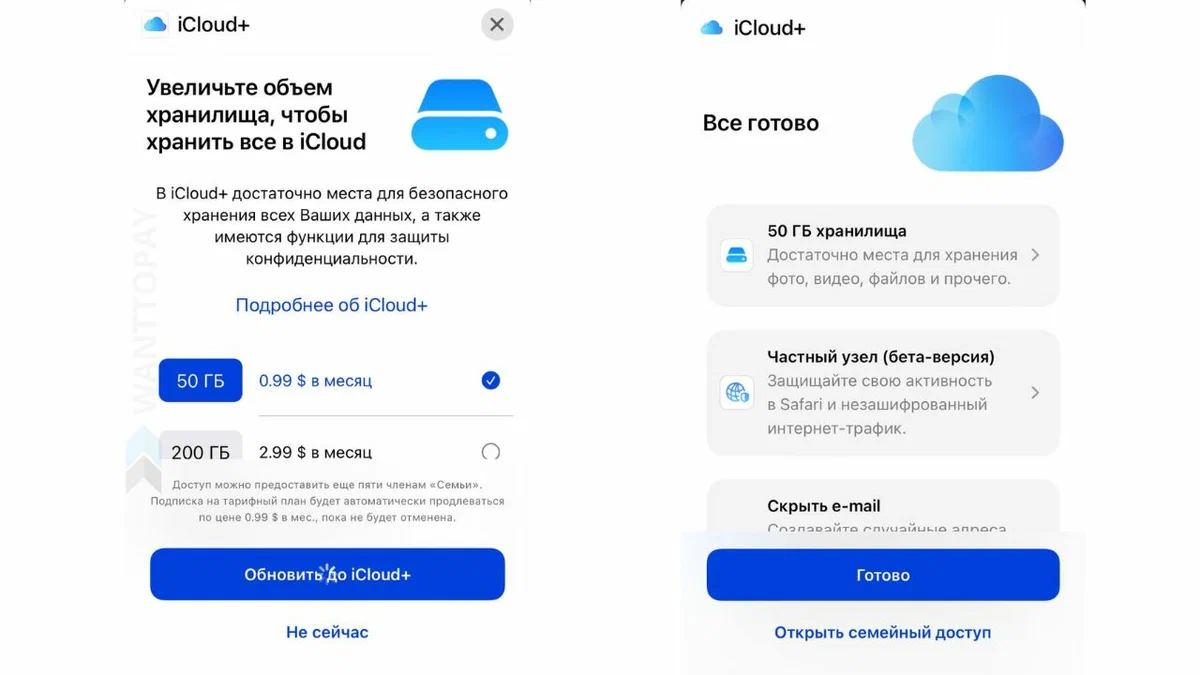
Выбираем объем на 50Гб хранилища и жмем кнопку "Оплатить".
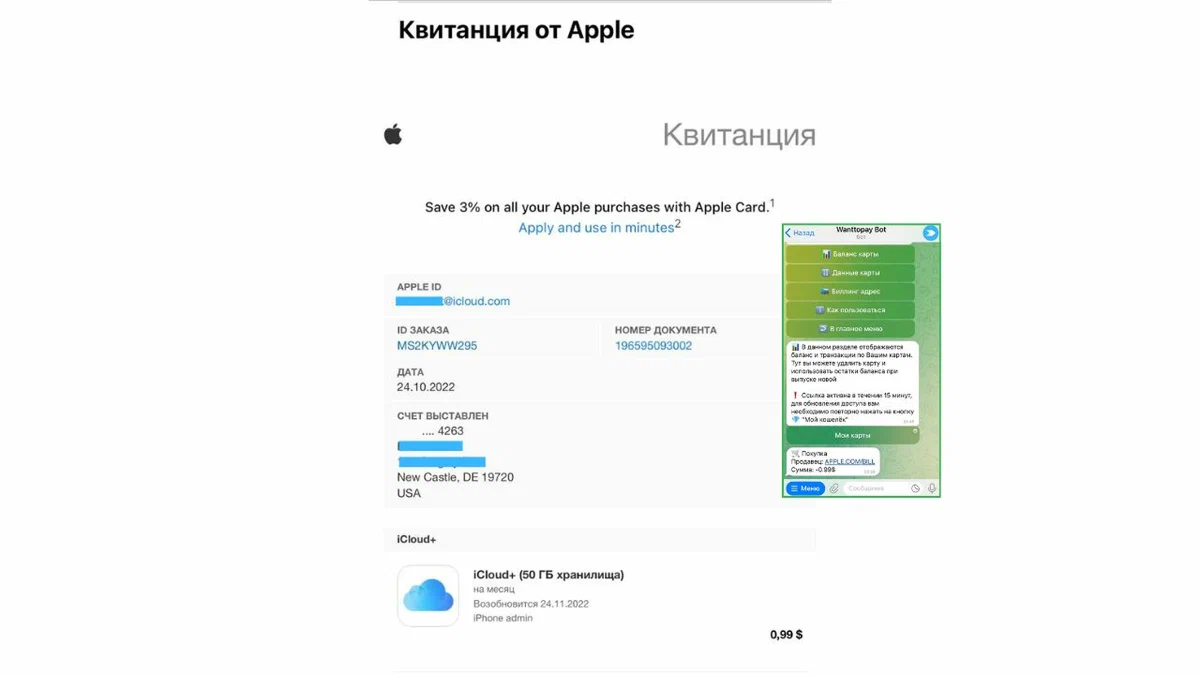
Так же мы получаем квитанцию об оплате на нашу почту. Виртуальный помощник WanttopayBot из Telegram пришлет уведомление об успешной операции.
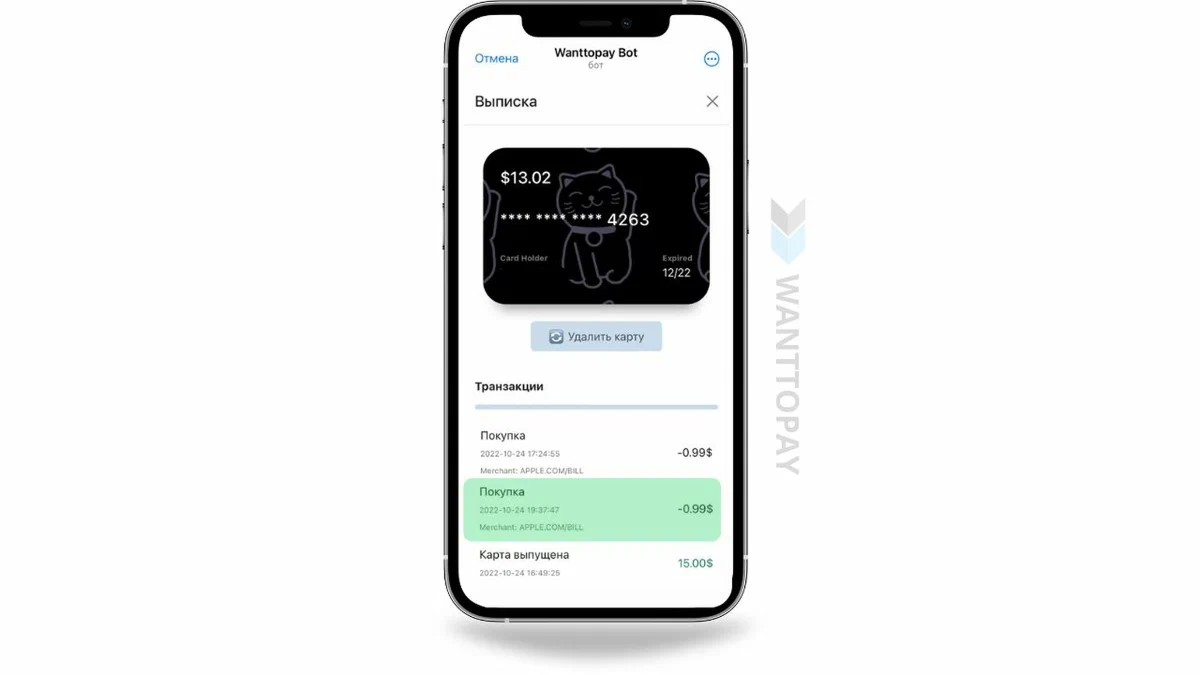
Контролировать свои покупки можно прямо в чат-боте Telegram. Это очень удобно если у вас несколько покупок. И так же мы видим списание за оплату подписки Apple.
3.Оплата Apple Store iTunes.
Теперь после привязки виртуальной карты Соединенных штатов нам стала доступна подпика в Apple Music. Процесс оплаты тот, карта у нас уже привязана по умолчанию.
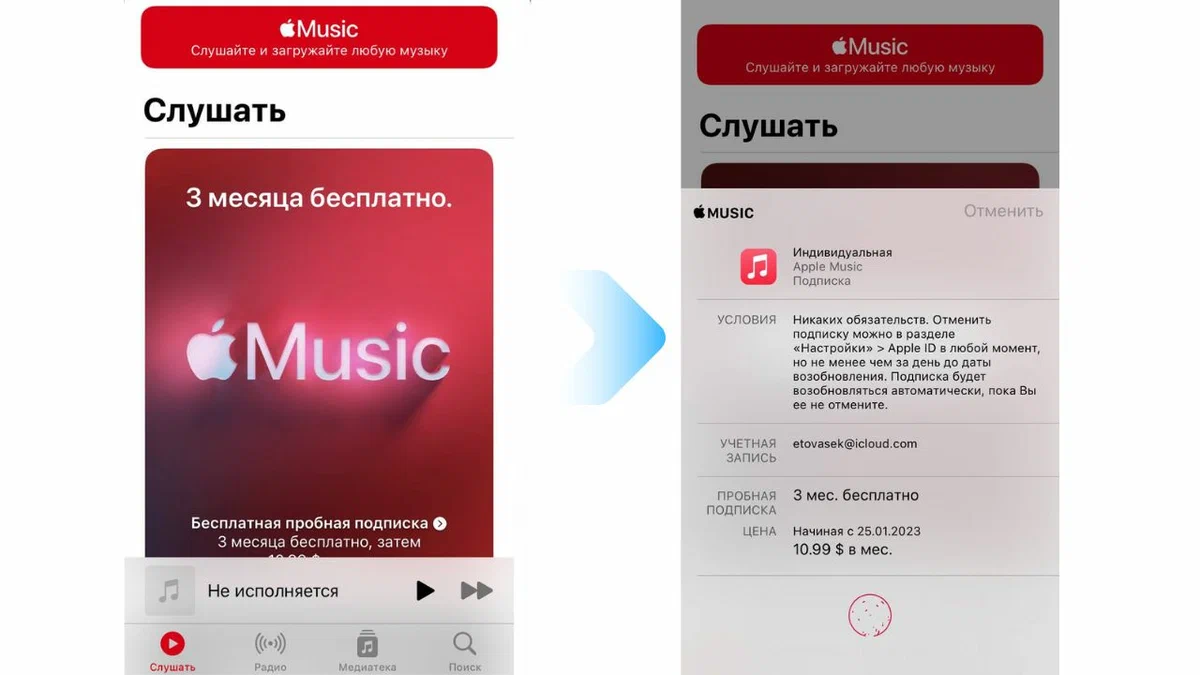
Так же нам доступна бесплатная пробная прдписка на 3 месяца. Но стоит учитывать что из-за смены местоположения ваша предыддущая коллекция станет недоступна.
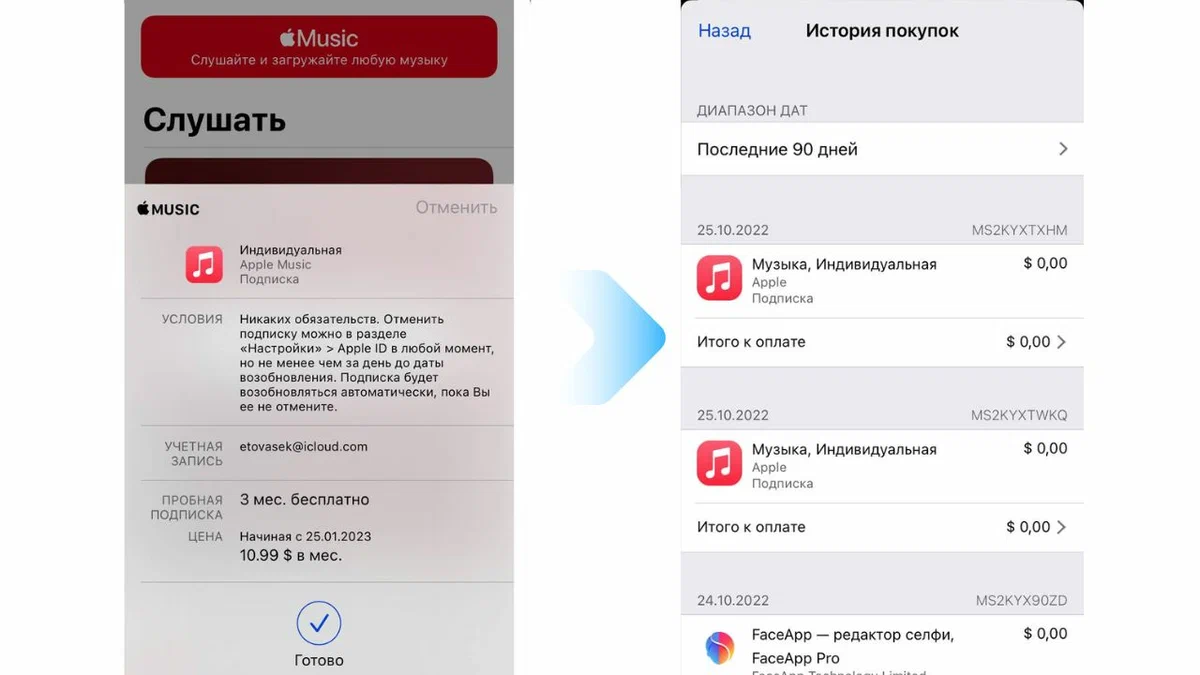
Как мы видим карта успешно прошла верификацию и нам теперь доступен iTunes. Теперь вам доступны все платные приложения Apple, мы так же протестировали покупку FaceApp и она была успешной.
Заключение.
По старой традиции мы пожелаем вам комфортных покупок в Online. Помните, если у вас возникнут дополнительные вопросы, мы всегда будем рады помочь вам. Если на очереди другой сервис, подойдёт виртуальная карта для Adobe.
Данный способ оплаты был протестирован с использованием предоплаченной виртуальной карты сервиса Wanttopay. Приобрести предоплаченную карту можно через чат-бота Telegram по этой ссылке.
Если оплата не проходит из-за региона учётной записи, поможет инструкция «как сменить регион в App Store».
Чтобы платить телефоном, карту нужно добавить в кошелёк — какие карты это поддерживают, разобрано здесь.
Пополнение баланса Apple ID и покупки в магазине приложений разобраны в инструкции «как оплатить App Store».


