

Zoom (Зум) это сервис для организации видеоконференций, вебинаров, групповых чатов. Платформа позволяет общаться посредством видео или аудиосвязи в групповом формате.
Многие пользователи задаются вопросом "как оплатить подписку Zoom".
В данном материале вам будет предложено простое решение как оплатить любую подписку Зум и продолжить пользоваться его услугами.
Что нужно для оплаты Зум?
Для успешных покупок на Zoom и других сервисах, первыми шагами являются создание аккаунта и приобретение подходящей карты. С помощью сервиса Wanttopay этот процесс становится максимально простым и понятным, выпуск карты займет буквально несколько мин
Для оплаты Zoom вам потребуется:
1. Виртуальная карта Wanttopay.
2. Создать аккаунт на Зум.
3. Пройти KYC в @Wanttopaybot. Что такое KYC и как его пройти рассказали здесь.
4. Провести на сервисе оплату необходимой услуги.
Примечание. Обязательно читайте условия возврата перед выбором тарифа и покупкой виртуальной карты. В случае возникновения вопросов, рекомендуем обратиться в службу поддержки сервиса Wanttopay.
Как получить виртуальную карту Wanttopay?
Wanttopay — это сервис, который позволяет выпускать виртуальные карты для оплаты зарубежных подписок, сервисов и покупок в интернете. Он особенно актуален для пользователей, которым нужен доступ к зарубежной банковской карте.
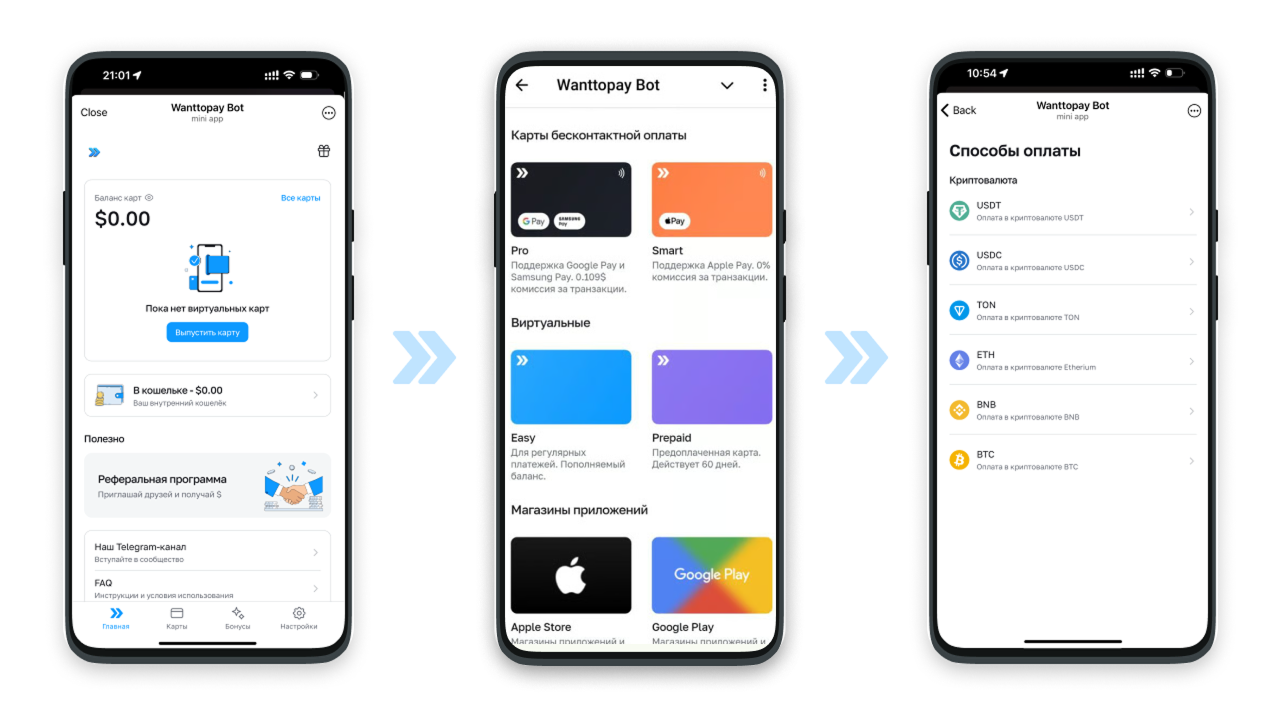
- Перейдите в официальный чат-бот Telegram Wanttopay - @WanttopayBot.
- Запустите чат-бот и нажмите на кнопку "Открыть мини-приложение".
- Создайте аккаунт, введите имя и укажите вашу почту.
- Нажмите на кнопку "Выпустить карту", выберите подходящий тариф. Примечание. Со всеми тарифами и условиями вы можете ознакомиться в разделе Тарифы.
- Оплатите выпуск карты. Доступные способы оплаты фиат и криптовалюта.
- Карта появится в разделе "Мои карты" и будет сразу готова к покупкам.
Для оплаты Zoom, подойдут карты Prepaid (UK) — это виртуальные карты подходящие для оплаты подписок. Валюта карт — доллар США, но вы сможете оплачивать покупки и в других иностранных валютах. Больше подробностей вы найдёте в разделе Тарифы.
Как оплатить подписку Zoom.
Особых трудностей с привязкой карты и оплатой у вас не возникнет, процесс довольно простой. В вопросе оплаты подписки сервис Зум является одним из самых неприхотливых.
Разберём процесс подготовки аккаунта для привязки виртуальной карты США более подробно. За пример был взят действующий аккаунт Zoom нашего клиента. Если у вас ранее не было аккаунта, процесс его создания не займёт более пары минут. Так что его не будем подробно рассматривать, главное при регистрации использовать местоположение - Соединённые штаты и выбрать соответствующий регион для оплаты.
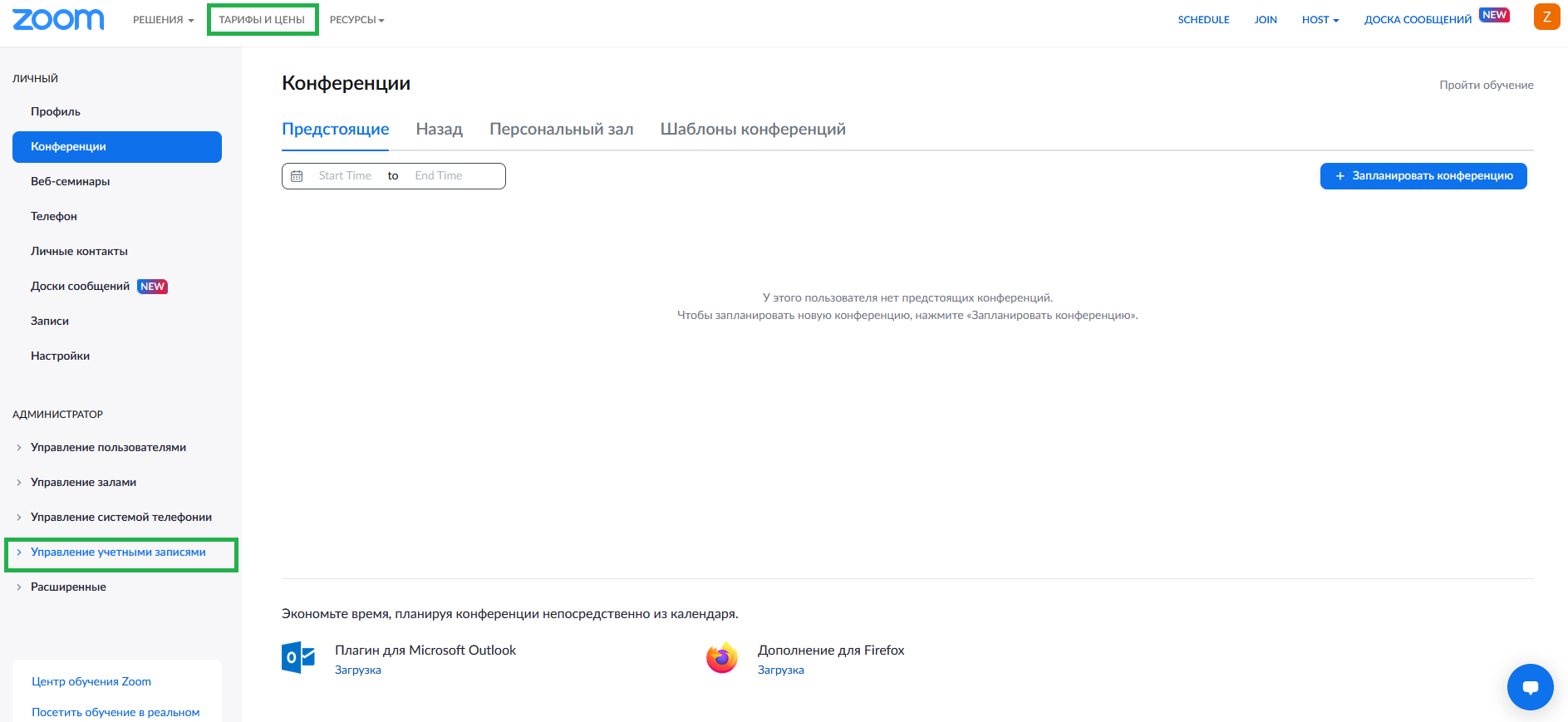
После регистрации мы попадаем на главную страницу сервиса и сразу же переходим в раздел "Тарифы и оплаты", так же туда можно попасть через вкладку "Управление учётными записями".
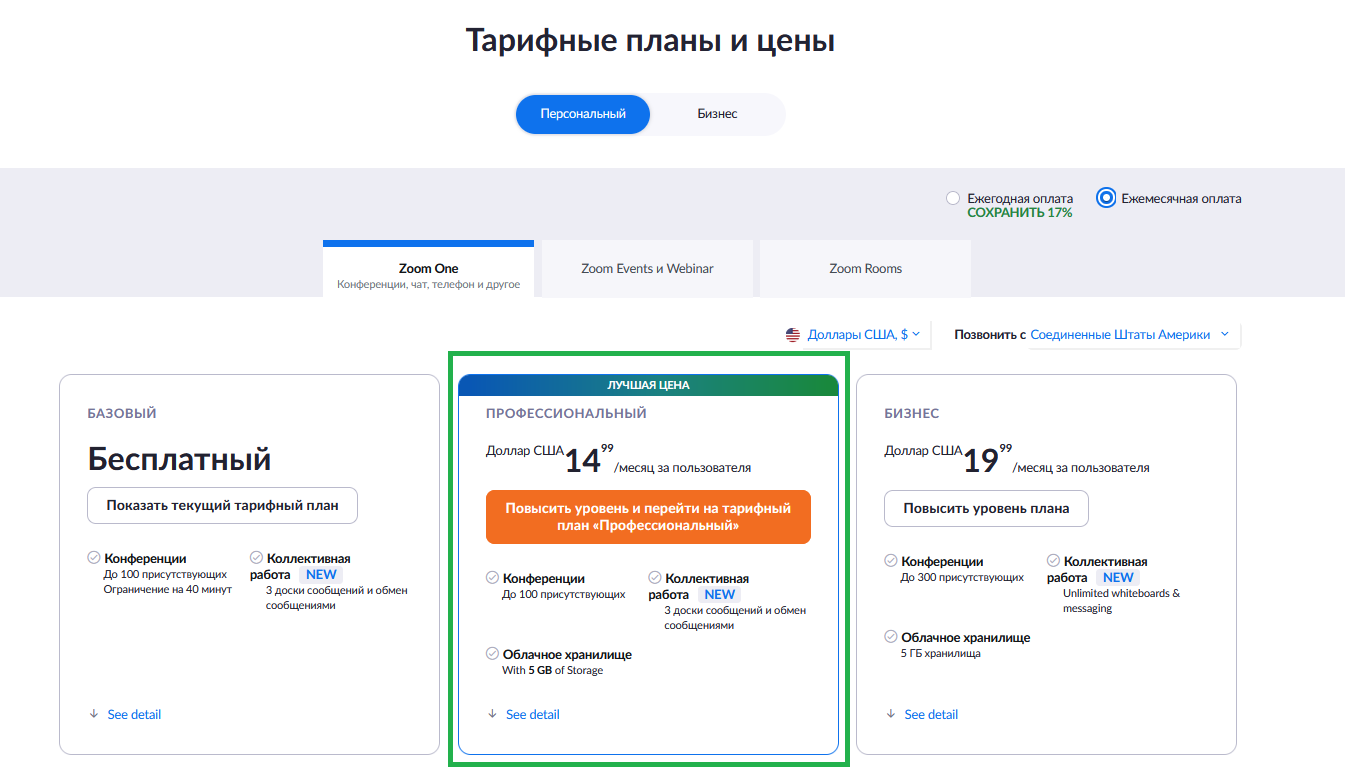
Далее мы выбираем нужный нам тарифный план.
Обратите внимание, что оплата должна производиться в Долларах США.
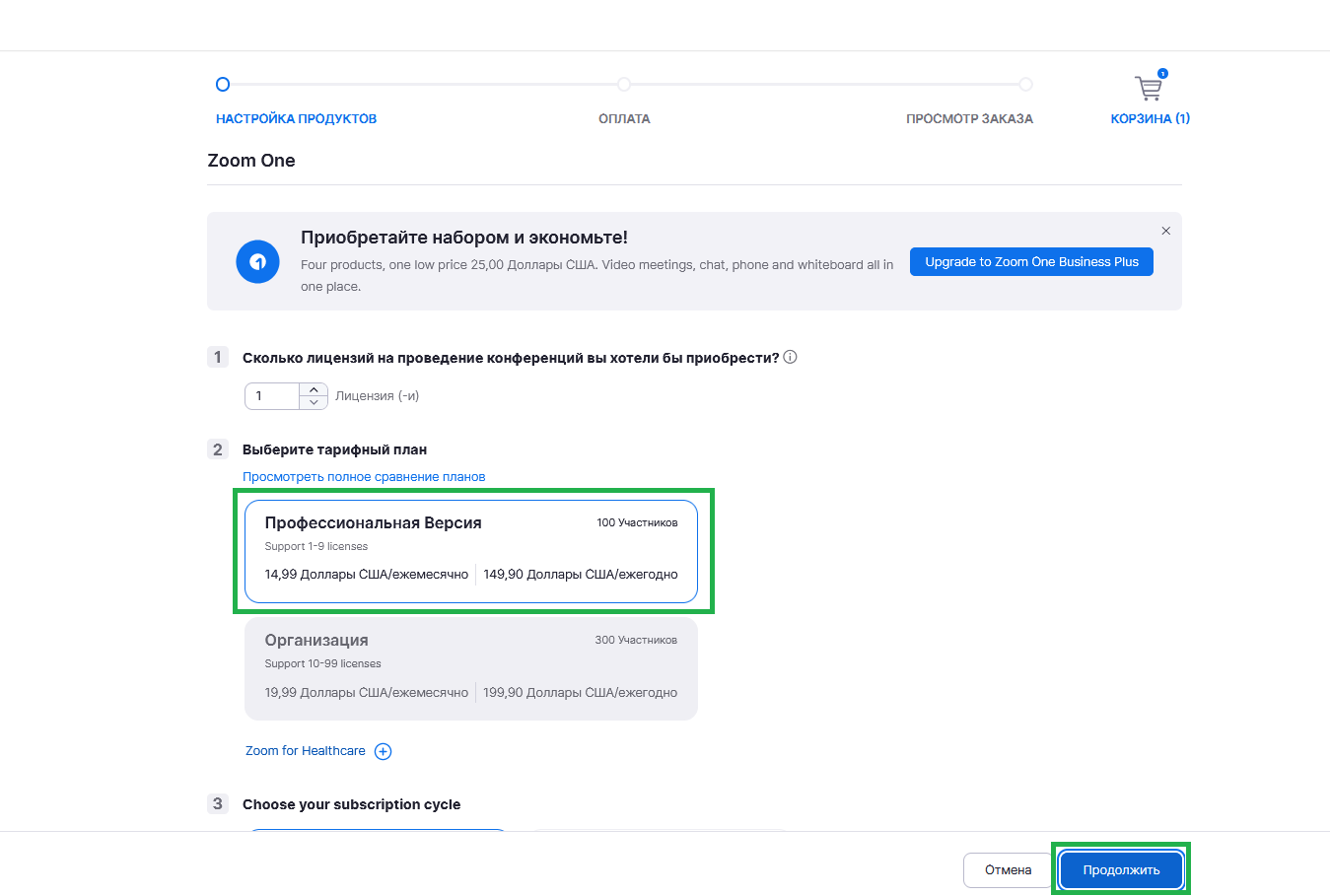
Делаем простую настройку приобретаемого нами продукта. В нашем случае это будет "Профессиональная версия". Жмём "Продолжить" и переходим на этап "Оплата" к заполнению данных биллинга и платёжных реквизитов карты.
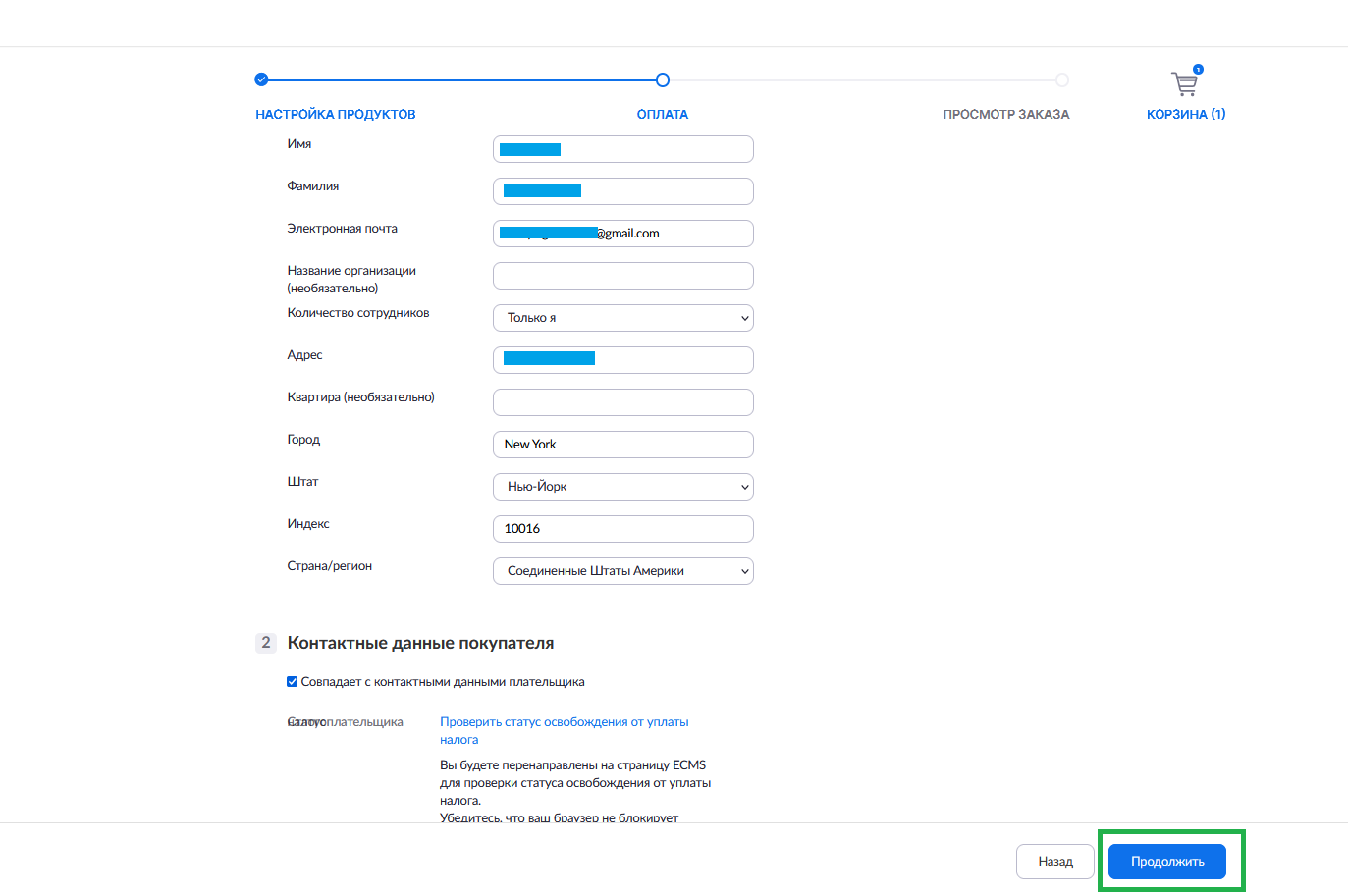
Сам раздел оплата Zoom состоит из 3-х частей: Плательщик - Контактные данные покупателя - Способ оплаты. Все данные для оплаты будут предоставленны нашим сервисом Wanttopay, но есть один нюанс, вам в любом случае придётся оплачивать с налогами, об этом мы поговорим ниже.
Заполняем данные биллинг-адреса в первом разделе "Плательщик" и ставим галочку на втором разделе, что контактные данные совпадают с адресом плательщика.
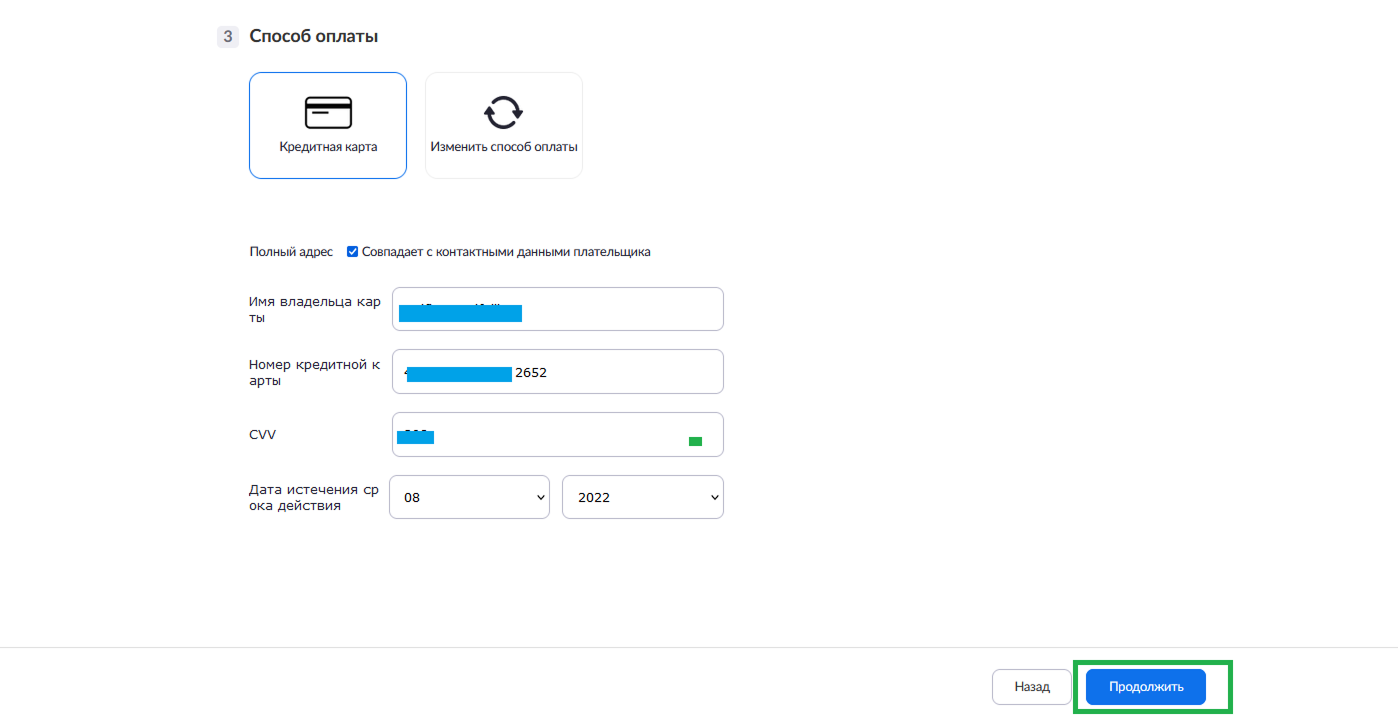
Заполняем данные нашей виртуальной карты. И когда всё готово жём на кнопку "Продолжить".
Важно! Если у вас уже ранее была привязана карта другого банка к способам оплаты и при нажатии на кнопку "Изменить способ оплаты" (Change Payment) ничего не меняется. То вам необходимо перейти в раздел "Учётные записи", кнопка находится в подвале сайта, и зайти на вкладку "Платёжная информация". Там выбрать настройки «Способ оплаты» - «Редактировать» - и ввести оттуда реквизиты новой карты.
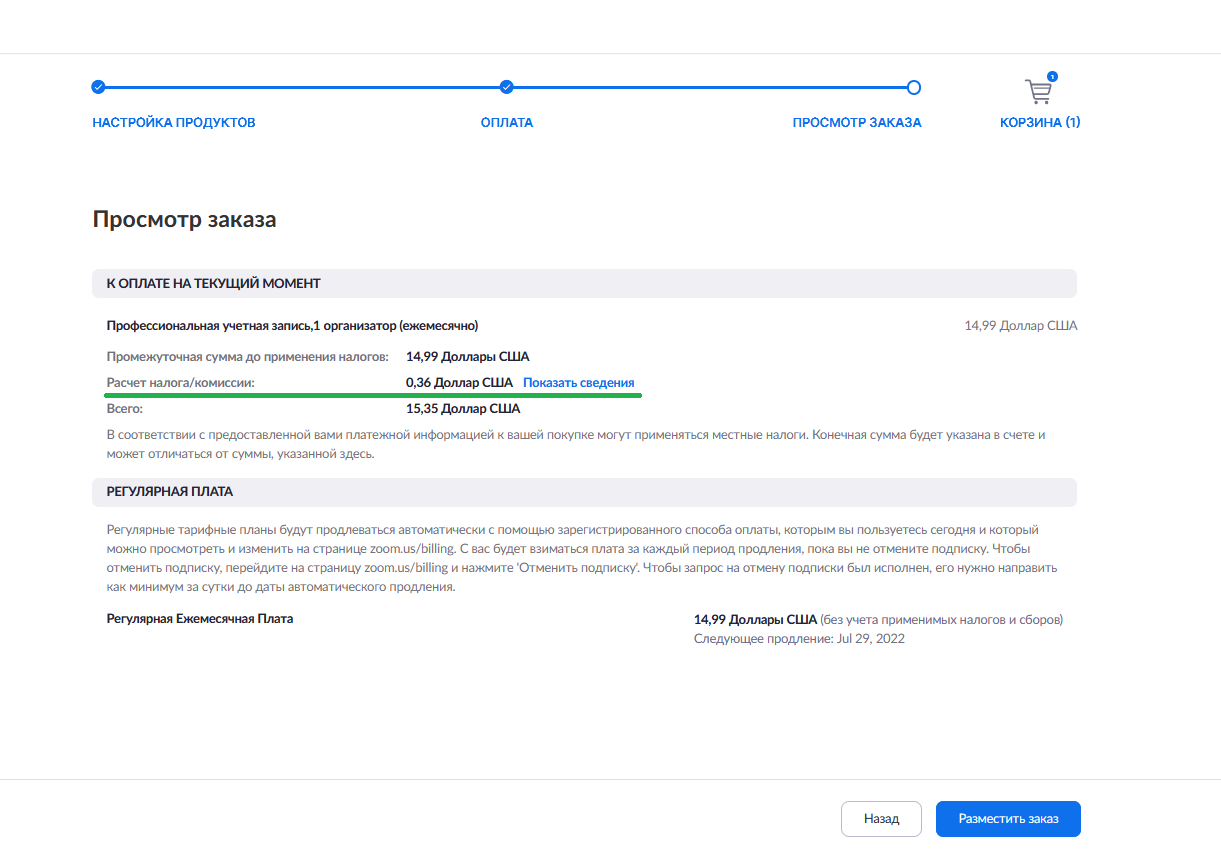
Попадая в раздел "Просмотр заказа" мы видим, что оплата с учётом налогов составит 15,35$. Сами налоги составит 0,36$. Не столь значительная разница, далее размещаем заказ.
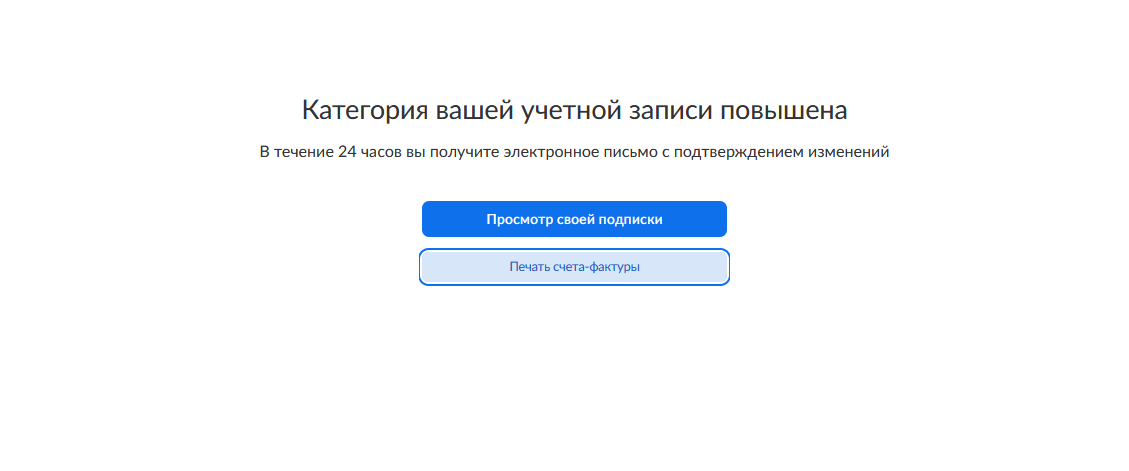
После обработки платежа мы увидим сообщение о повышении категории нашей учётно записи Zoom.
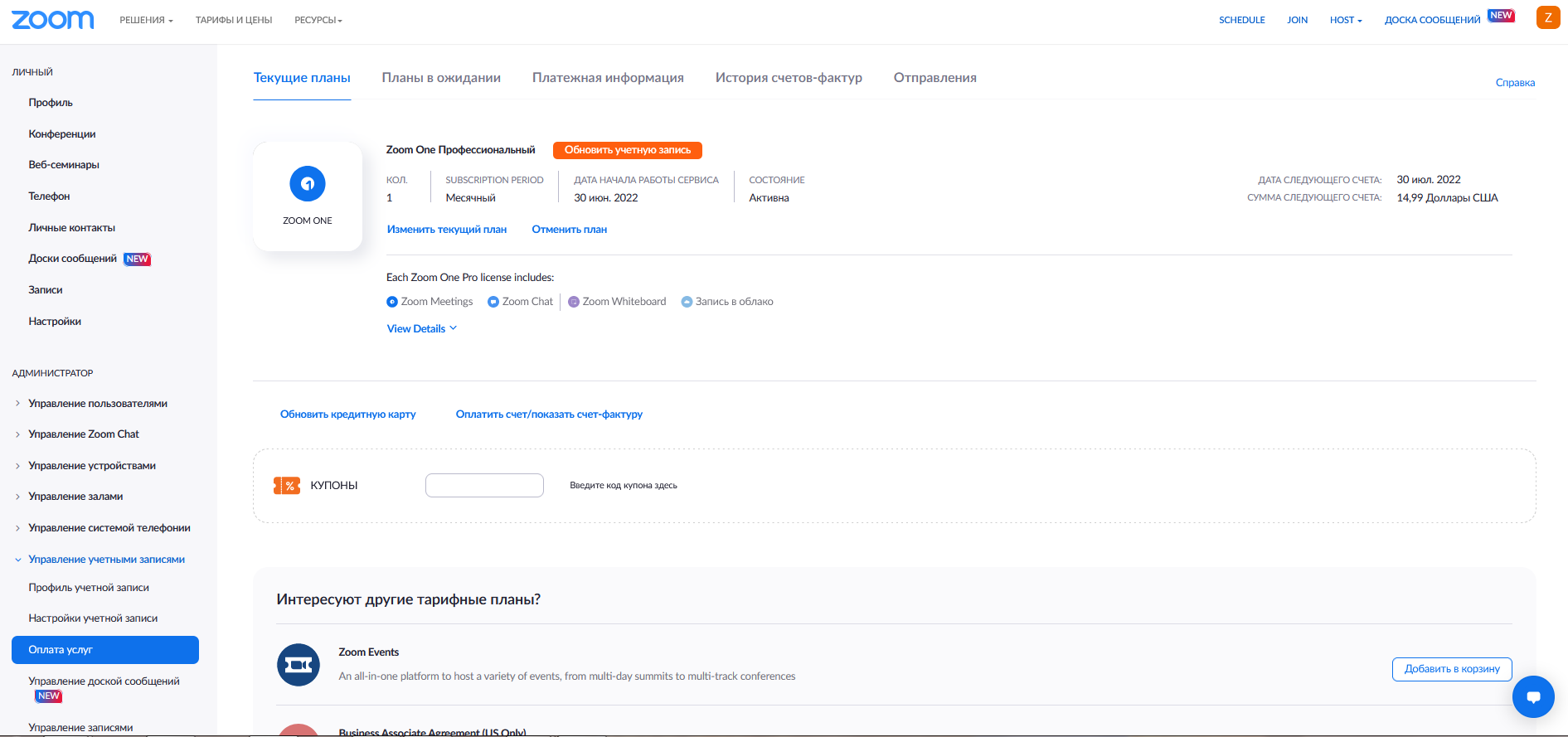
Видим что наш тарифный план "Профессиональный" активирован успешно и мы можем приступить к нашим звонкам и конференциям.
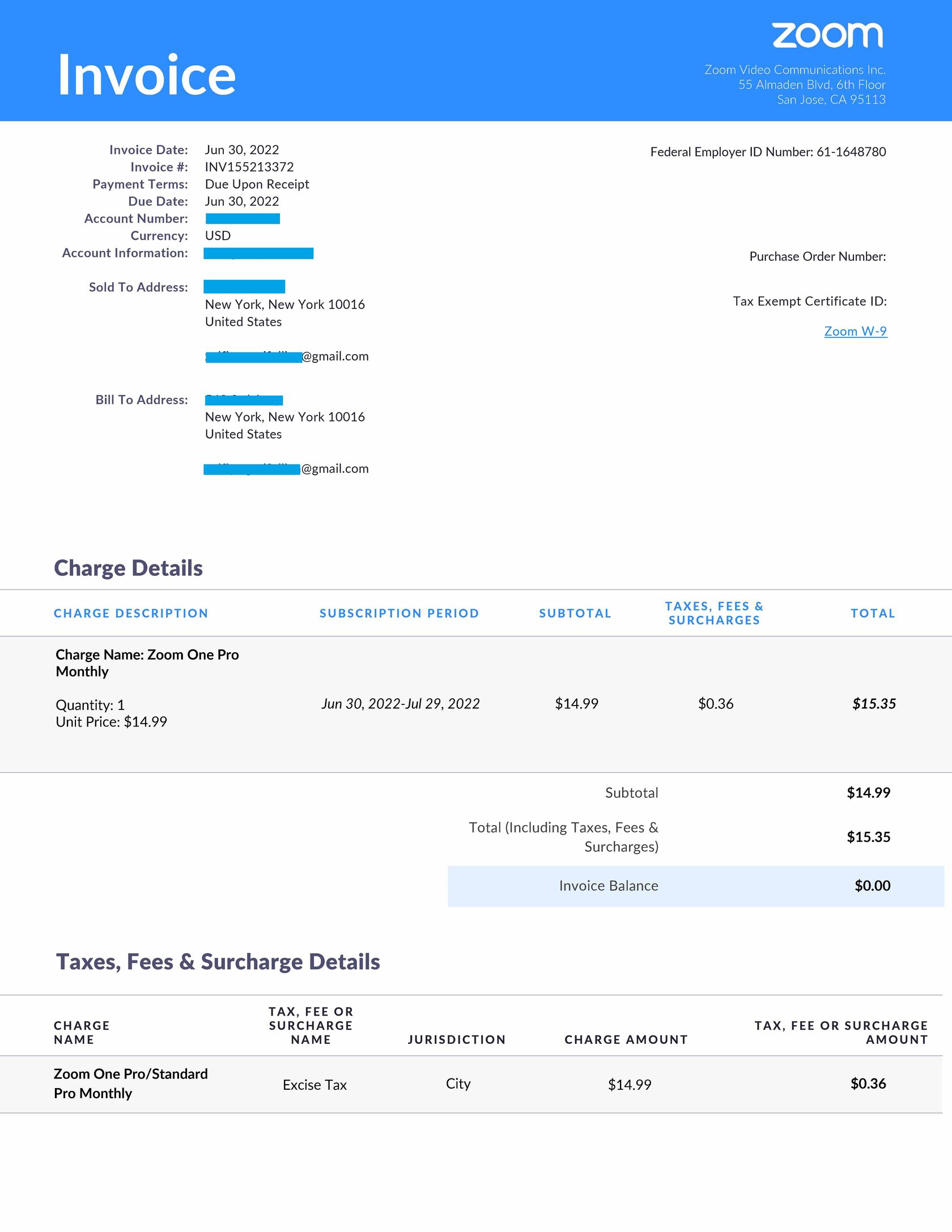
На почту нам придёт подтверждение и Invoice об оплате подписки.
Почему я должен выбрать оплату Zoom с налогами?
Причина довольно простая, если вы выберете безналоговые штаты для оплаты, например который мы обычно используем - штат DE (Delaware), то сервис Zoom запросит у вас подтверждающие документы на проживание в этом регионе.
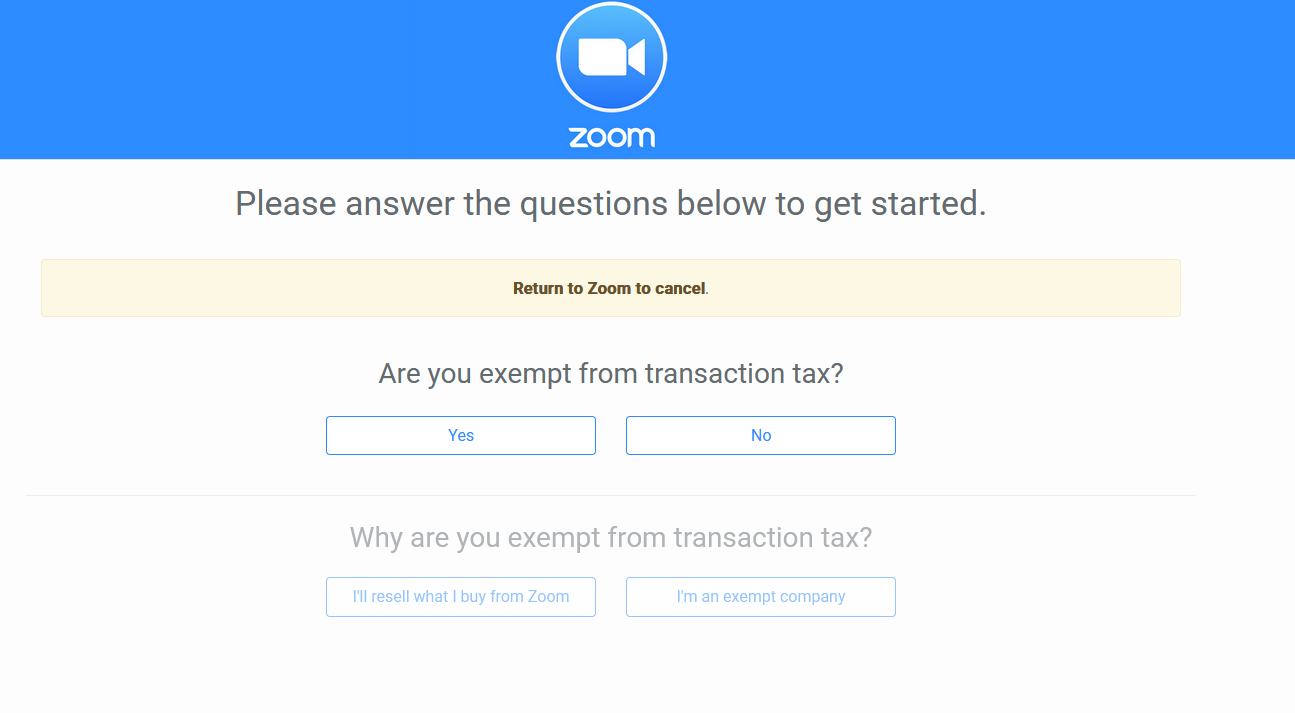
Это выглядит в форме опроса с дальнейшей загрузкой документов. Поэтому чтобы избежать этого и быстро совершить оплаты выбираем штаты облагаемые налогами, они так-же разные, мы делали оплату на примере штата NY (New-York), он один из наиболее низких.
Заключение.
Мы надеемся что данная инструкция поможет пользователям оплатить Zoom быстро и удобно. Если у вас возникнут дополнительные вопросы, мы всегда будем рады помочь вам и ответить на все вопросы.
Данный способ оплаты был протестирован с использованием виртуальной карты сервиса Wanttopay. Приобрести виртуальную карту можно по этой ссылке.
Из рабочих сервисов чаще всего спрашивают ещё про облачное хранилище — «как оплатить Dropbox».


