

Оплатить CapCut Pro в 2026 году можно разными способами, включая виртуальную карту Wanttopay. Для этого понадобится аккаунт CapCut с правильными региональными настройками, данные карты и биллинг-адрес.
Многие используют CapCut для монтажа роликов, поэтому подписка Pro пригодится тем, кому не хватает базовых функций: с ней откроются дополнительные эффекты, шаблоны и инструменты обработки видео. Разбираемся, что нужно для оформлении подписки.
Что проверить перед оплатой CapCut Pro
Перед оплатой обратите внимание на пункты ниже— от них зависит, пройдёт ли платёж.
1. Регион аккаунта CapCut
Регион влияет на валюту, доступные тарифы и итоговую стоимость подписки. При оплате CapCut мы тестировали аккаунт с регионом США.
2. Виртуальная карта
Для оплаты понадобится виртуальная карта Wanttopay с достаточным балансом. Выпустите и пополните её через приложение до оформления подписки. Можно использовать фиат или криптовалюту — как вам удобно. Как выпускается виртуальная карта для CapCut и какой тип выбрать, разобрано на отдельной странице.
3. Billing address
Это адрес, привязанный к карте. При оплате CapCut может запросить страну, город, индекс и улицу. Указывайте данные так, как они указаны на вашей карте Wanttopay. Найти биллинг-адрес можно в приложении: прямо под вашей картой есть соответствующая кнопка.
Какие способы оплаты CapCut Pro доступны
Способ оплаты зависит от устройства и версии сервиса, через которую вы оформляете подписку.
Чаще всего пользователи оплачивают CapCut Pro:
- банковской картой на сайте или в приложении;
- через Apple App Store на iPhone и iPad;
- через Google Play на Android;
- виртуальной картой.
Перед оплатой проверьте, какие способы доступны именно в вашем аккаунте. Они могут отличаться в зависимости от региона и платформы.
Почему у разных пользователей может отличаться цена CapCut Pro
CapCut не публикует единую цену для всех пользователей. Стоимость подписки зависит от:
- региона аккаунта;
- устройства (iOS, Android, десктоп);
- текущих предложений и акций сервиса.
Итоговая сумма всегда отображается на странице оформления перед оплатой. Проверить цену можно в приложении: перейдите в профиль и нажмите кнопку подключения Pro-версии — сервис покажет доступные тарифы с ценами.
Доступные тарифы
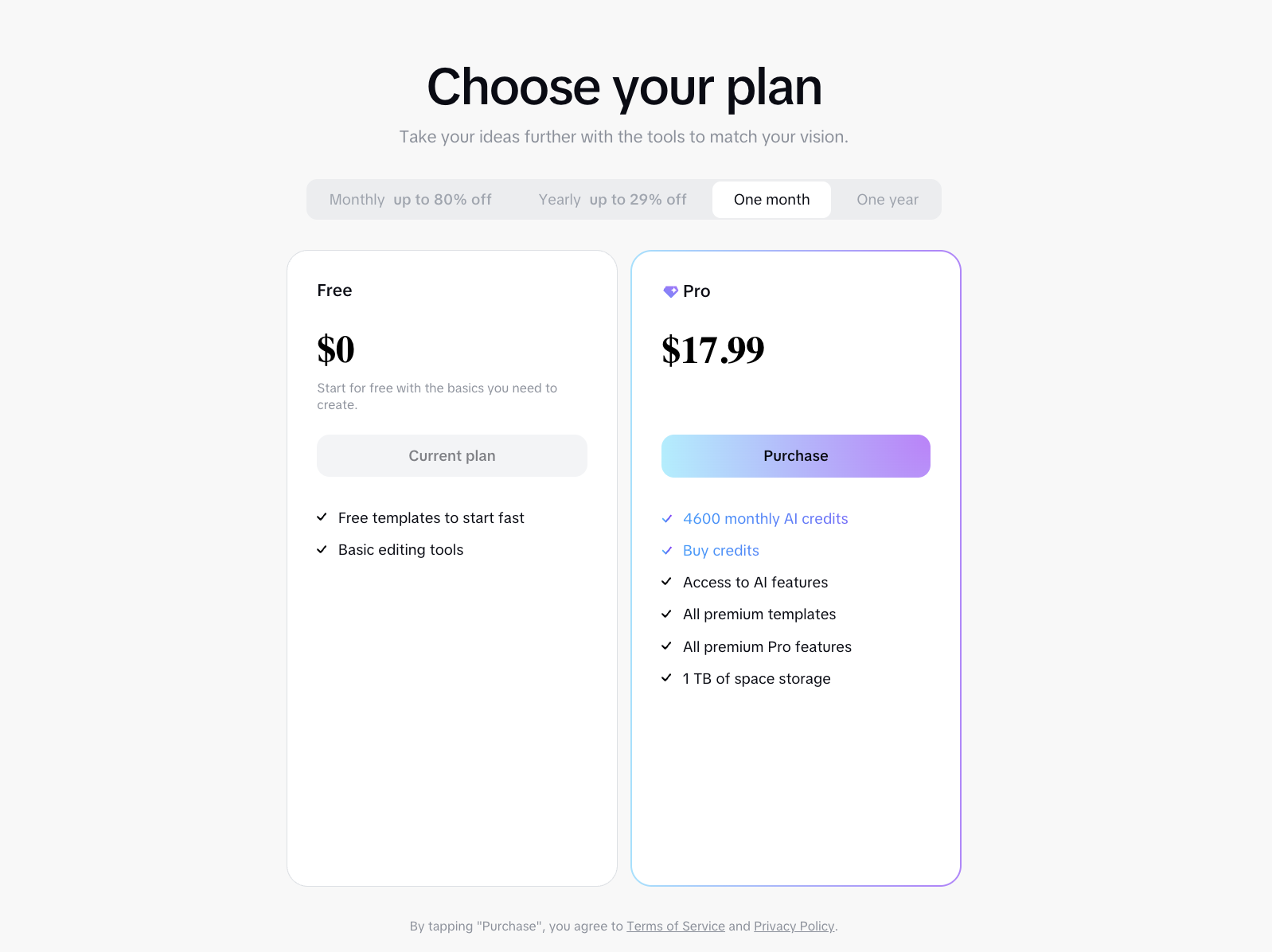
CapCut Pro предлагает два варианта подписки:
- Monthly Plan — доступ ко всем функциям Pro на 1 месяц.
- Yearly Plan — доступ ко всем функциям Pro на 12 месяцев.
В июле 2026 года во время тестирования Wanttopay месячная подписка CapCut Pro для аккаунта с регионом США стоила $17,99.
Как оплатить CapCut Pro через виртуальную карту Wanttopay
Оформление подписки занимает несколько минут и включает несколько шагов: проверку аккаунта, выбор тарифа и оплату картой.
Шаг 1. Создайте аккаунт и проверьте регион
- Откройте CapCut и зарегистрируйтесь через почту Google.
- Убедитесь, что ваше отображаемое местоположение (IP) соответствует биллингу карты. Обычно это США. В таком случае за вашим новым аккаунтом закрепится эта страна и долларовая валюта.
- Проверьте валюту и стоимость подписки на странице выбора тарифа — именно на неё стоит ориентироваться при оплате.
Если у вас уже есть аккаунт, который привязан к другой стране, может быть проще создать новый аккаунт.

Шаг 2. Выберите тариф и перейдите к оплате
- В профиле нажмите кнопку подключения Pro-версии. В приложении она обычно называется «Upgrade to Pro» или «Join CapCut Pro».
- Выберите подходящий тариф: на месяц или год.
- Нажмите кнопку оформления, чтобы перейти на страницу ввода платёжных данных.

Шаг 3. Подготовьте виртуальную карту Wanttopay
Если у вас ещё нет карты:
- Зарегистрируйтесь в сервисе Wanttopay.
- Пройдите верификацию.
- Выпустите виртуальную карту и пополните баланс — на нём должно быть достаточно средств для оплаты выбранного тарифа и комиссий.
Для платежа понадобятся реквизиты карты: номер, срок действия, CVV-код и биллинг-адрес.
Шаг 4. Добавьте карту при оплате
На странице оформления подписки:
- Выберите оплату банковской картой.
- Введите реквизиты виртуальной карты.
- Укажите имя владельца.
- Заполните биллинг-адрес в соответствии с данными карты.
- Подтвердите оплату.
Проверьте всё перед отправкой платежа. Даже небольшая ошибка в номере карты или адресе может привести к тому, что операция не пройдёт.

После успешного списания подписка CapCut Pro появится в вашем аккаунте, и вы сможете попробовать все функции сервиса.

Частые ошибки при оплате CapCut Pro
Если платёж не проходит, скорее всего проблема в одном из пунктов ниже. Проверяйте по порядку — чаще всего помогает.
1. Не хватает средств на карте
Убедитесь, что баланс виртуальной карты покрывает стоимость выбранного тарифа. Учитывайте, что сервис может блокировать небольшую сумму для проверки карты (обычно около $1). Эта сумма вернётся через несколько дней. Комиссии за выпуск и пополнение карты перечислены в разделе тарифы виртуальных карт.
Что делать: пополните карту на сумму тарифа + $2–3 для страховки.
2. Неправильно указан billing address
CapCut сверяет адрес, который вы вводите, с данными, привязанными к карте. Ошибка в одном символе, индексе или несовпадение страны приведёт к отклонению платежа.
Что делать: откройте личный кабинет Wanttopay, скопируйте billing address оттуда и вставьте в форму оплаты CapCut. Лучше не вводить адрес вручную по памяти.
3. Регион аккаунта не соответствует платёжным данным
Если в аккаунте CapCut указана одна страна, а в адресе карты — другая, сервис может отклонить платёж или запросить дополнительную проверку.
Что делать: проверьте регион в профиле CapCut. Если он отличается от платёжных данных и возникают проблемы с оплатой, может быть проще использовать аккаунт с подходящими региональными настройками.
4. Реквизиты карты введены с ошибкой
Даже одна лишняя цифра в номере или неправильный CVV-код могут помешать оплате.
Что делать: скопируйте данные карты из личного кабинета Wanttopay — так вы точно не ошибётесь.
5. Если проверили всё, а платёж всё равно не проходит
Обратитесь в поддержку Wanttopay. В сообщении укажите сумму платежа, дату попытки и скриншот ошибки (если она есть) — это поможет быстрее разобраться.
Пример оплаты CapCut Pro: как это прошло в тесте Wanttopay
Во время тестирования в июле 2026 года оплата CapCut Pro успешно прошла через виртуальную карту Easy от Wanttopay. Использовался новый аккаунт с регионом США и тариф на месяц стоимостью $17,99. После ввода данных карты и billing address подписка активировалась без дополнительных проверок.
Важно: ваш сценарий может отличаться. Стоимость подписки и доступные способы оплаты зависят от региона аккаунта, устройства и текущих условий сервиса.
Вопросы и ответы
Можно ли оплатить CapCut Pro на Mac?
Да. В тесте Wanttopay подписка оформлялась через приложение CapCut на macOS. Процесс оплаты проходил через стандартную форму ввода банковской карты.
Когда произойдёт следующее списание за подписку?
Если у вас подключён месячный тариф, следующее списание произойдёт через месяц после оплаты. Для годового тарифа подписка продлевается раз в год. Точную дату можно посмотреть в настройках аккаунта CapCut.
Что делать, если после оплаты Pro-функции не появились?
Обычно подписка активируется сразу после успешного списания. Если доступ не появился в течение нескольких минут, попробуйте перезапустить приложение и проверить статус подписки в профиле аккаунта.
Можно ли отменить подписку и вернуть деньги?
Отменить подписку можно в настройках аккаунта CapCut. Возможность возврата зависит от платформы, через которую оформлялась подписка. Можно попробовать написать в поддержку по адресу commercepro.support@capcut.com или связаться через кнопку "Сообщить о проблеме" в приложении.


