

Как известно, оплата Pro-версии Canva недоступна для аккаунтов из ряда стран.
Когда речь идет о дизайне, многие предпочитают использовать Canva. Если вы задаётесь вопросом: "Как оплатить Canva?", у вас есть множество вариантов. Для тех, кто ищет расширенные функции, можно рассмотреть Канва Про версию. В любом случае, независимо от того, где вы находитесь, Canva становится все более популярным решением для профессионалов и новичков в области дизайна.
Так как же оплатить Canva и продолжить использование довольно удобного и популярного графического сервиса. В данной публикации мы с вами пошагово разберём - как оплачивать подписку Canva в 2026 при помощи виртуальной карты, которые сейчас стали довольно популярными.
Как оплатить Canva
Для успешных покупок на Canva и других сервисах, первыми шагами являются создание аккаунта и приобретение подходящей карты. С помощью сервиса Wanttopay этот процесс становится максимально простым и понятным, выпуск карты займет буквально несколько минут.
Для оплаты Canva вам потребуется:
1. Виртуальная карта Wanttopay.
2. Создать аккаунт на Canva.
3. Провести на сервисе оплату необходимой услуги.
Примечание. Обязательно читайте условия возврата перед выбором тарифа и покупкой виртуальной карты. В случае возникновения вопросов, рекомендуем обратиться в службу поддержки сервиса Wanttopay.
Как получить виртуальную карту Wanttopay?
Wanttopay — это сервис, который позволяет выпускать виртуальные карты для оплаты зарубежных подписок, сервисов и покупок в интернете. Он особенно актуален для пользователей, которым нужен доступ к зарубежной банковской карте.
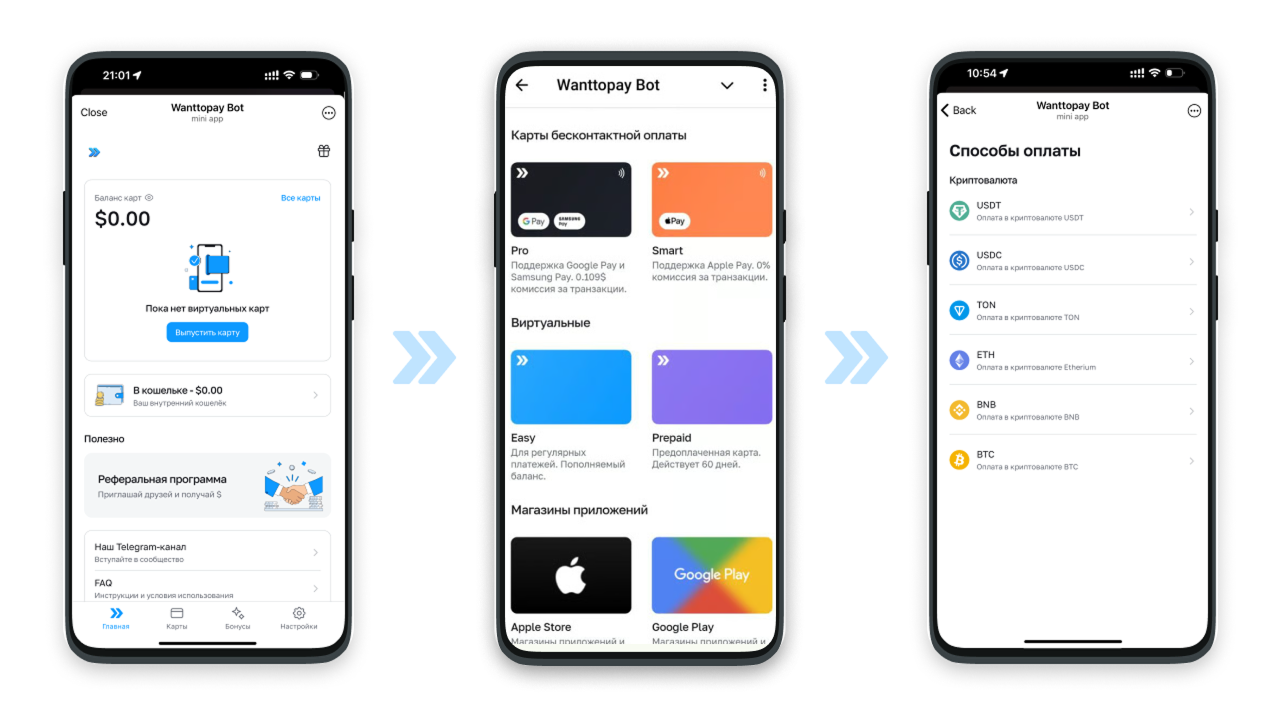
- Перейдите в официальный чат-бот Telegram Wanttopay - @WanttopayBot.
- Запустите чат-бот и нажмите на кнопку "Открыть мини-приложение".
- Создайте аккаунт, введите имя и укажите вашу почту.
- Нажмите на кнопку "Выпустить карту", выберите подходящий тариф. Примечание. Со всеми тарифами и условиями вы можете ознакомиться в разделе Тарифы.
- Оплатите выпуск карты. Доступные способы оплаты фиат и криптовалюта.
- Карта появится в разделе "Мои карты" и будет сразу готова к покупкам.
Для оплаты Canva, подойдут карты Prepaid (UK) — это виртуальная карта подходящая для оплаты подписок. Валюта карты — доллар США, но вы сможете оплачивать покупки и в других иностранных валютах. Больше подробностей вы найдёте в разделе Тарифы.
Оплата Canva
Процес довольно простой и не потребует длительных манипуляций, как это было у нас на примере смены платёжного акканта Google, пример настройки которого мы разбирали в этой статье. Давайте приступать к настройкам.
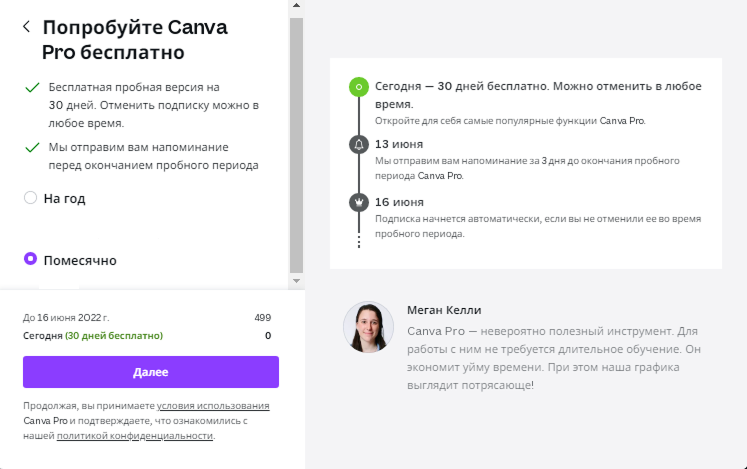
Когда попадаем в аккаунты, мы видим что Canva предлагает оформить подписку "Canva Pro" как и прежде. Хорошо, выбираем нужную нам подписку и жмём "Далее".
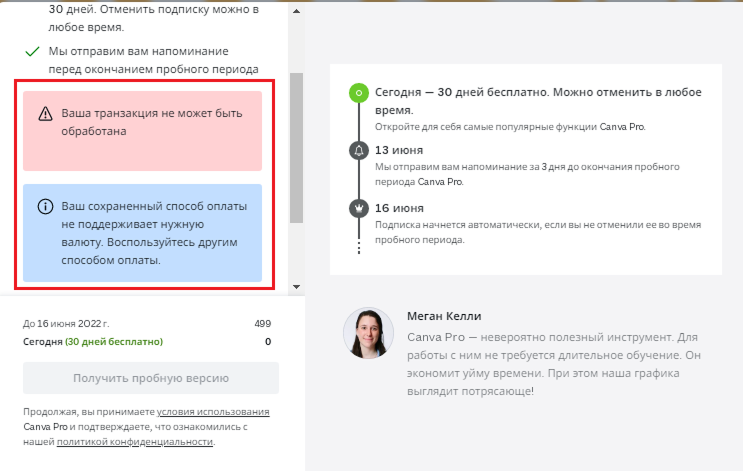
Но как только мы преходим на следующую страницу оплаты, мы видим что кнопка "Получить пробную версию" не активна. Обратите внимание, что оплата подписки указана не в валюте доллар. На следующем этапе, мы покажем как менять регион подписки.
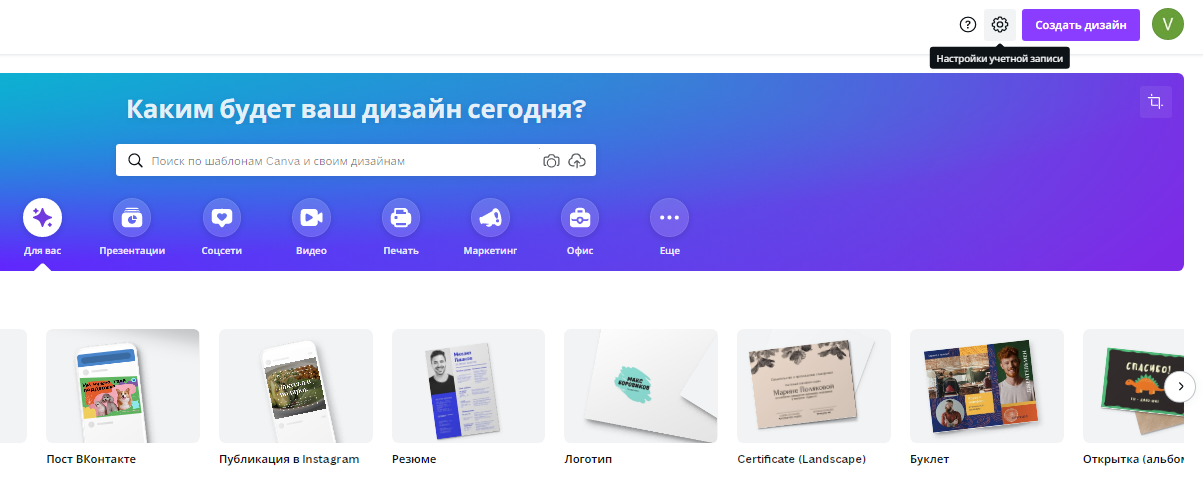
Делаем следующие действия. Подключаем местоположением Соединённые Штаты. Заходим в "Настройки учётной записи".
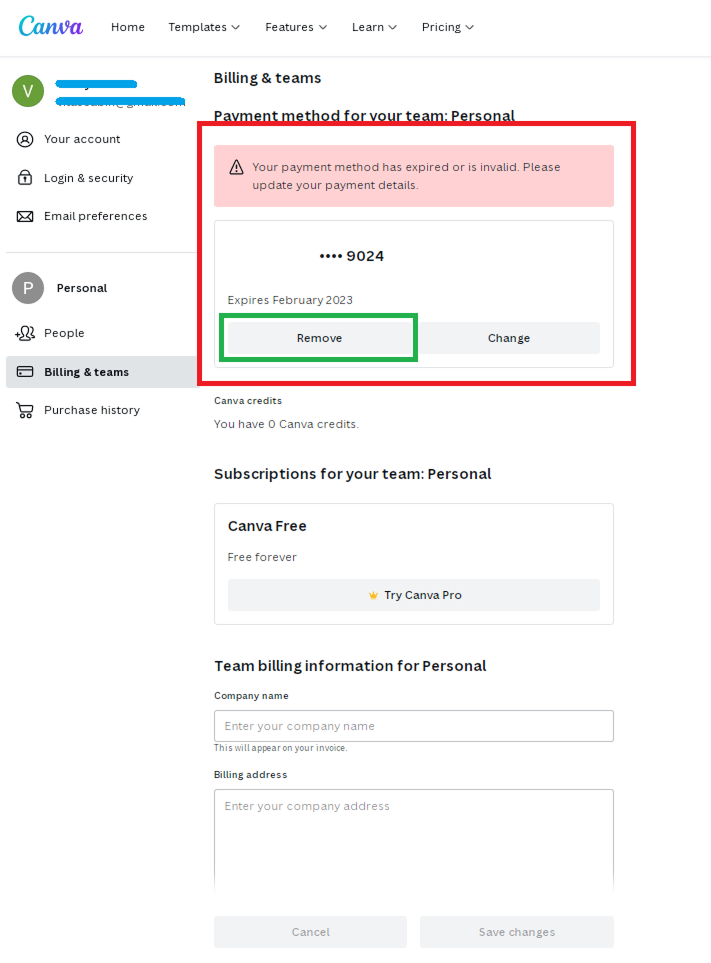
Как мы видим, Canva автоматически поменялась на английский язык. Значит вы всё сделали правильно. В меню справа переходим в раздел "Billing & teams". Сейчас нам необходимо удалить нашу старую карту, которая не действует. Нажимаем на кнопку "Remove" и удаляем карту.
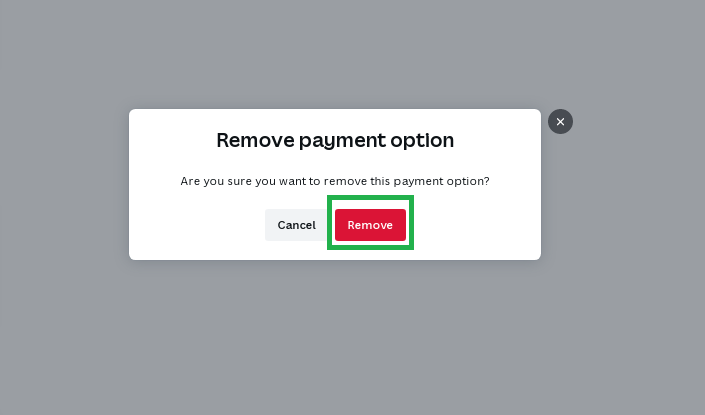
Повторно жмём на кнопку "Remove".
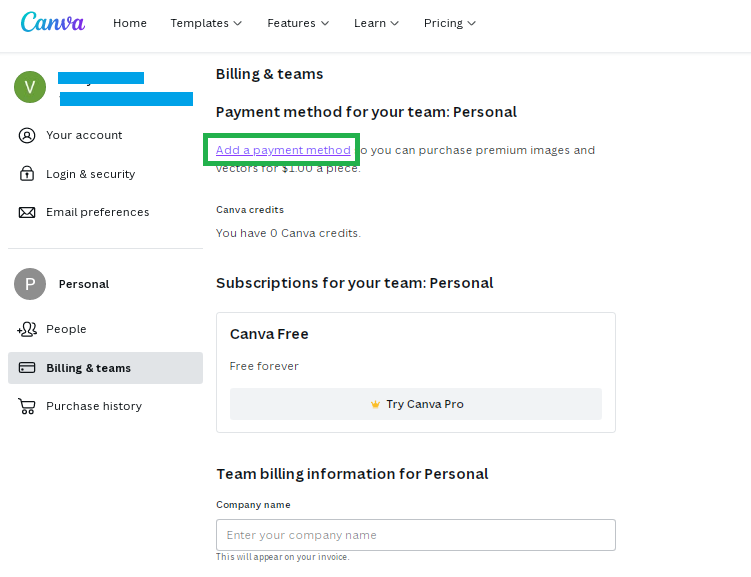
Теперь в том же разделе, мы видим что карта удалилась и появилась кнопка "Add payment method", смело переходим туда, чтобы привязать нашу виртуальную карту.
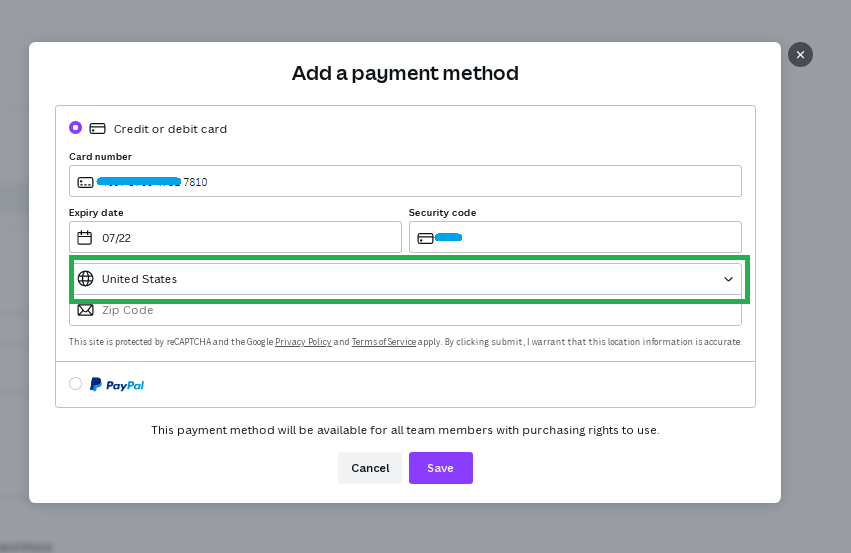
Тут как обычно заполяем все данные нашей виртуально карты и не забываем указывать индекс. И нажимаем на кнопку "Save".
Важно! Обратите внимание, что выбор региона подписки должен соответствовать стране выпуска карты. В нашем случае это была виртуальная карта из Соединённых штатов. Можно приобрести здесь.
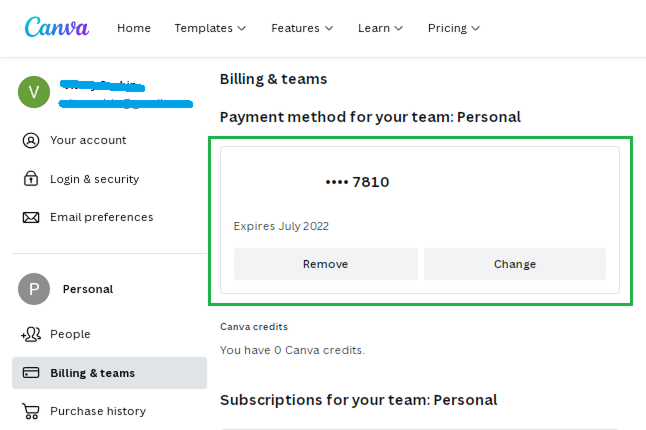
Отлично! Видим что наша карта привязалась в личном кабинете.
Тестируем оплату подписки.
Теперь пора протестировать оплату. Не забывайте, что все действия должны производиться строго с включённым IP под США, чтобы не сменилась валюта оплаты и регион подписки.
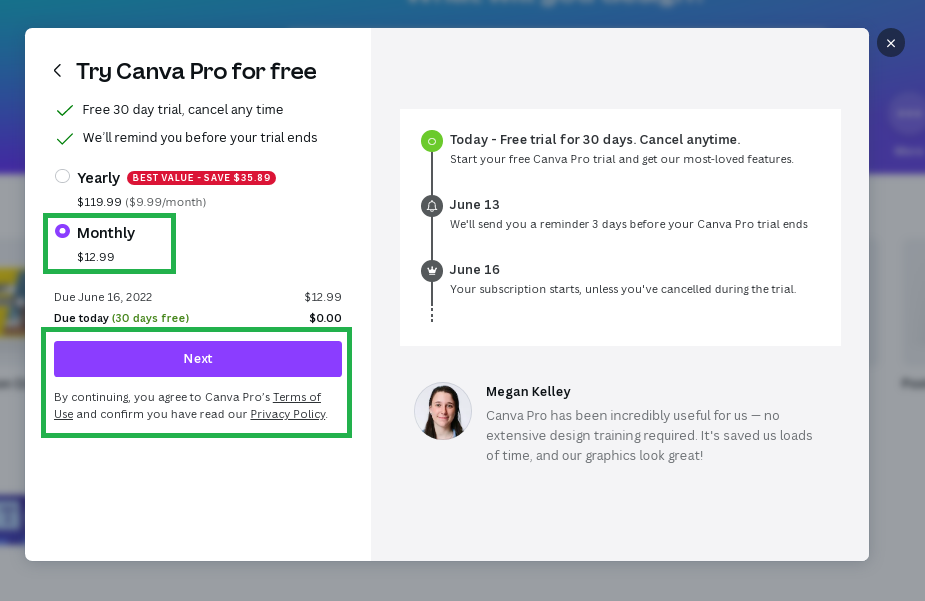
Нажимаем на кнопку "Canva Pro" и нам выпадает окно оплаты подписок. Видим, что валюта корректная - доллар США. Значит мы всё сделали правильно. Выбираем какой план подписки нас интересует. В нашем случае это помесячная оплата "Monthly" за 12.99$. И переходим к оплате "Next".
Важно! Стоимость подписок будет отличаться в зависимости от региона. Но данный метод рабочий и переплата не столь значительна.
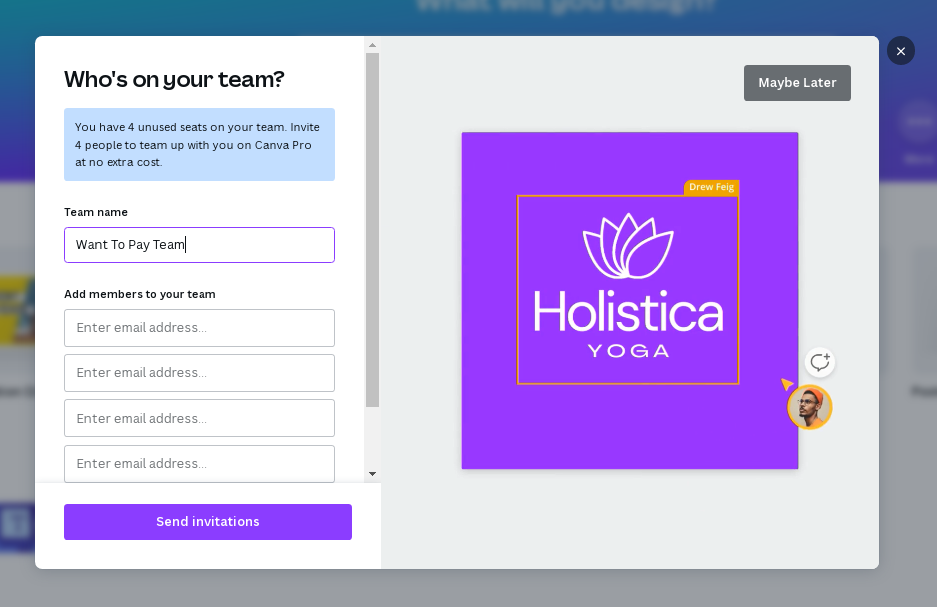
Потом нам предлагают добавить кого-нибудь в команду. Мы пропускаем этот шаг и вверху справа жмём кнопку "Maybe Later".
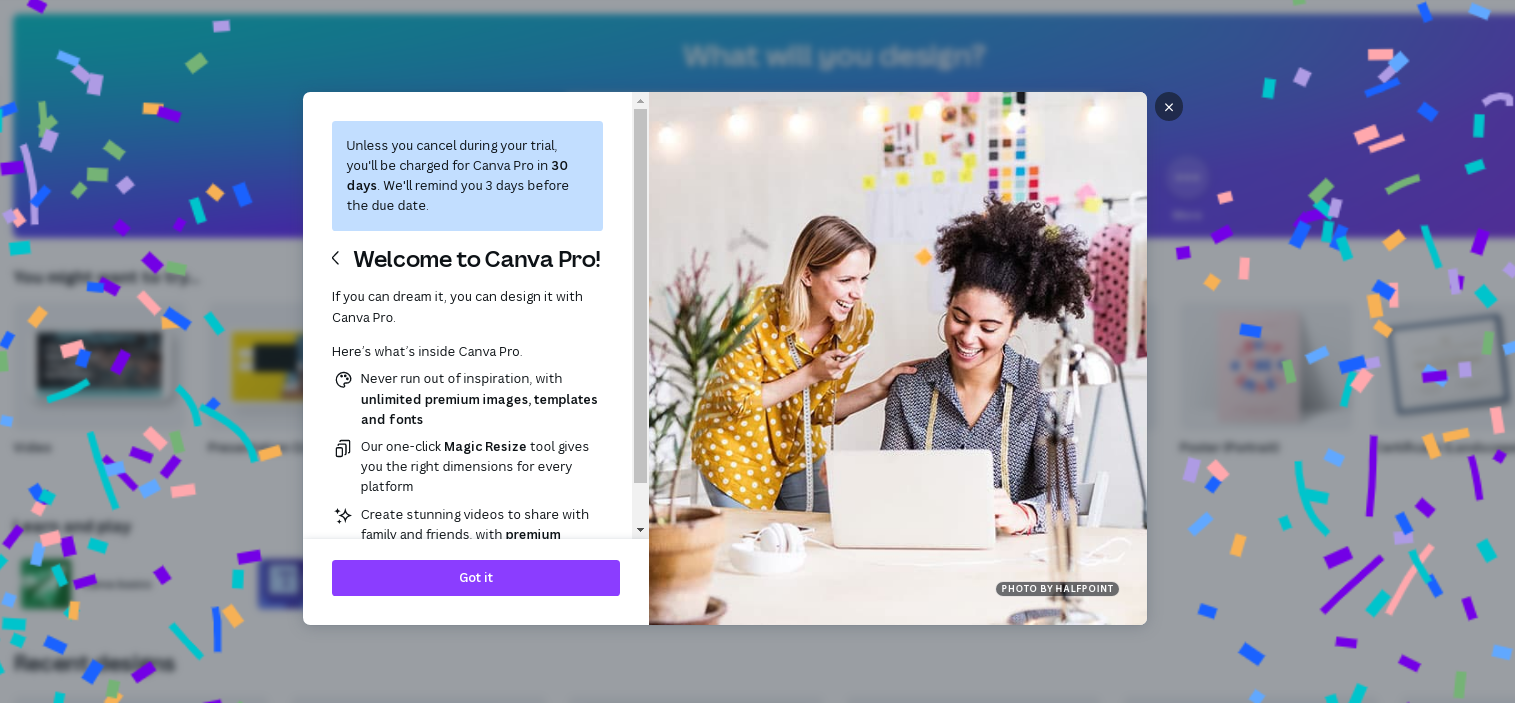
И в финале мы всё таки производим успешную привязку и подписка "Canva Pro" становится нам доступной. Пользуйтесь на здоровье.
Данный способ оплаты был протестирован с использованием виртуальной карты Easy сервиса Wanttopay. Виртуальные карты номиналом от 10$ для удобной оплаты услуг и подписок в интернете. Быстрый выпуск. Приобрести виртуальную карту можно по этой ссылке.
Второй инструмент, о котором чаще всего спрашивают дизайнеры, — Figma: как оплатить подписку Figma.
Готовые шаблоны и ассеты чаще берут на Envato — про оплату сервиса есть своя инструкция.


