Google Play используется не только для скачивания приложений, но и для оплаты подписок, покупок в играх и других цифровых сервисов. Однако у многих пользователей возникают вопросы при добавлении способа оплаты и пополнении аккаунта.
В этой статье разберем, как пополнить Google Play в 2026 году, настроить оплату и совершать покупки в приложениях. Также рассмотрим, как использовать виртуальную карту для оплаты цифрового контента и пополнения баланса аккаунта.
Как добавить способ оплаты в Google Play
Без настройки платежного профиля покупать софт или игры не получится — система просто не поймёт, в какой валюте списывать деньги. Ваш аккаунт привязывается к конкретной стране и открывает доступ к магазину. Настройка занимает пару минут, зато после этого вы сможете спокойно привязывать карты и пользоваться функциями Android без ограничений.
Пошаговая инструкция
Итак, как добавить способ оплаты в Google Play:
Важно
Если на вашем аккаунте уже есть купленные приложения, активные подписки или деньги на балансе Google Play, лучше не удалять существующий платежный профиль. В таком случае удобнее создать отдельный аккаунт Google для оплаты через Wanttopay.
Очистка данных. Зайдите через браузер на сайт payments.google.com. Если привязаны старые карты, удалите их. После этого перейдите в «Настройки», найдите внизу страницы пункт управления платёжным профилем и закройте старый профиль.
Вход в настройки. Убедитесь, что ваше местоположение отображается как США. Откройте приложение Google Play на телефоне и нажмите на аватарку аккаунта в углу экрана.
Поиск нужного раздела. В открывшемся меню перейдите в «Платежи и подписки», а затем кликните на строчку «Способы оплаты».
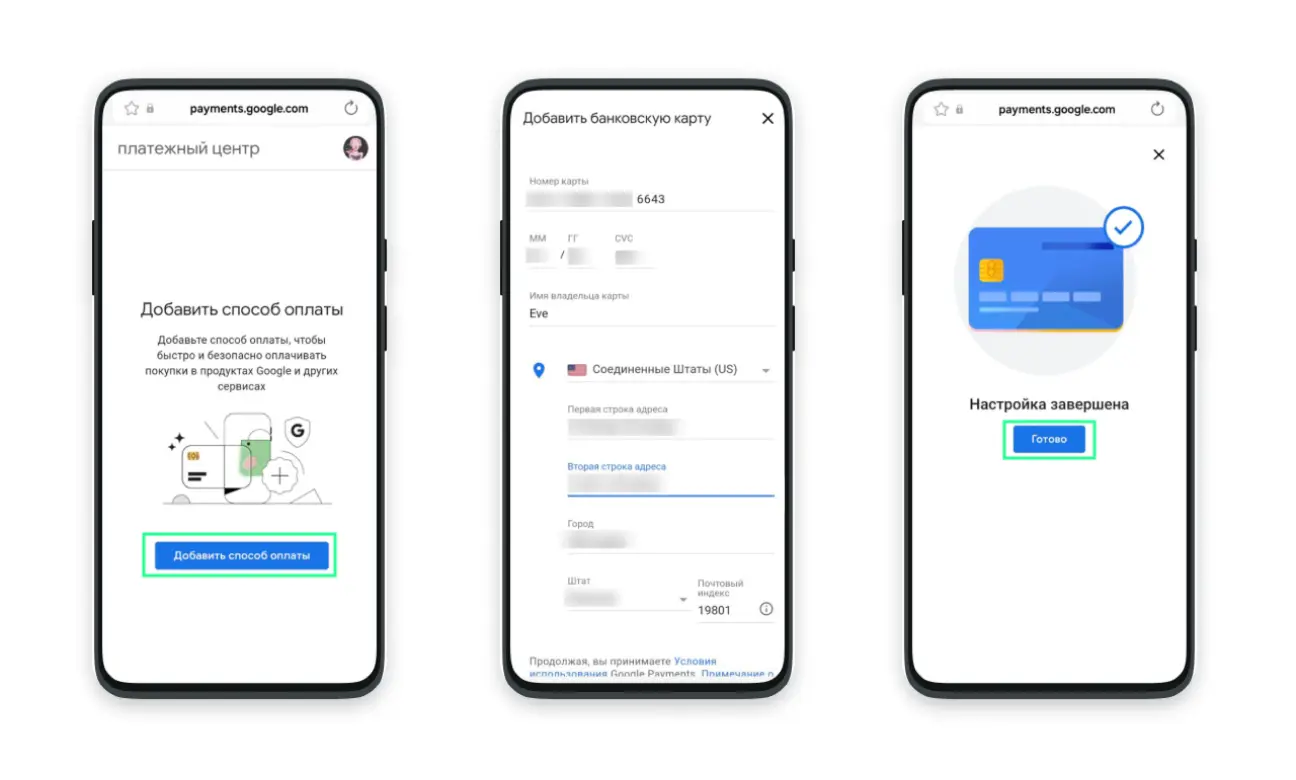
Переход в браузер. Нажмите на пункт «Другие настройки платежей» — телефон перекинет в браузер на нужную страницу платежного центра.
Создание профиля. Нажмите на кнопку «Добавить способ оплаты» и выберите пункт с привязкой новой банковской карты.
Ввод данных. Вбейте 16-значный номер, срок действия и CVV-код виртуальной карты из кабинета Wanttopay. Имя владельца пишите латиницей.
Биллинг-адрес. Заполните строки адреса: укажите город, штат и индекс США точно так же, как написано в боте, после чего нажмите «Сохранить».
Примечание
Если пропустить шаг с удалением старых данных, система выдаст ошибку из-за конфликта регионов. Только чистый зарубежный профиль (или новый аккаунт) позволяет пополнять Google Play из России, покупать приложения, оформлять подписки и донатить в играх в несколько касаний.
Как получить виртуальную карту Wanttopay?
С помощью Wanttopay можно оформить виртуальную карту и использовать ее для оплаты зарубежных сервисов, подписок и покупок в интернете.
.png.webp)
Перейдите в официальный чат-бот Telegram Wanttopay - @WanttopayBot
Запустите чат-бот и нажмите на кнопку «Открыть мини-приложение»
Создайте аккаунт, введите имя и укажите вашу почту
Нажмите на кнопку «Выпустить карту», выберите подходящий тариф
Оплатите выпуск карты. Доступные способы: оплаты фиат и криптовалюта
Карта появится в разделе «Мои карты», и вы сразу сможете ею пользоваться
Для оплаты в Google Play подойдут виртуальные карты Easy, Pro и Smart. Их можно использовать для покупки приложений, оплаты подписок и других цифровых сервисов. Карты выпускаются в долларах США, но подходят и для оплаты в других валютах. Оформление занимает всего несколько минут, а все необходимые действия можно выполнить онлайн — без походов в банк и лишней бюрократии.
Больше подробностей о возможностях карт вы найдёте в разделе «Тарифы».
Как пополнить баланс Google Play
Пополнение баланса аккаунта позволяет не использовать карту при каждой покупке. Вы вносите деньги один раз, а затем оплачиваете ими приложения, подписки и другой цифровой контент по мере необходимости.
Пошаговая инструкция, как внести средства на счет
Вход в профиль. Убедитесь, что у вас отображается местоположение США, откройте приложение Google Play на телефоне и нажмите на аватарку в правом верхнем углу.
Поиск баланса. В открывшемся меню кликните на строчку «Платежи и подписки», а затем перейдите в раздел «Способы оплаты».
Выбор действия. В самом верху экрана вы увидите баланс Google Play (там будет ноль). Нажмите на кнопку «Пополнить» прямо под этой строчкой.
Ввод суммы. Выберите фиксированную сумму из предложенных вариантов (например, 10, 25 или 50 долларов) или введите свой номинал вручную.
Выбор инструмента. Внизу экрана появится шлюз оплаты. Убедитесь, что там выбрана привязанная карта Wanttopay.
Подтверждение. Нажмите на зеленую кнопку «Купить в одно нажатие». Окно закроется, как только пройдёт платеж.
Деньги поступают на баланс моментально, а в чат-бот Telegram прилетает чек с деталями списания. Теперь сумма доступна для трат внутри экосистемы Google: можно брать платные игры, книги, приложения или фильмы.
.webp)
Как купить приложение или игру
Покупка обычной программы и скачивание платной игры в магазине проходят абсолютно одинаково. Разницы нет никакой: и для рабочего фоторедактора, и для мобильной гонки используется одна и та же кнопка оплаты. Если зарубежный профиль настроен, и карта привязана, менять какие-то параметры не придётся.
Пошаговая инструкция, как оплатить игру в Гугл Плей
Поиск контента. Откройте приложение Google Play и через поисковую строку найдите нужную программу или игру. Перейдите на официальную страницу товара.
Запуск оплаты. Нажмите на зелёную кнопку в правой части экрана, где указана точная стоимость приложения в долларах США.
Проверка карты. В нижней части всплывёт системное окно Google с деталями транзакции. Убедитесь, что в графе оплаты выбрана виртуальная карта Wanttopay.
Финальный клик. Нажмите на кнопку «Купить в одно нажатие» (1-Tap Buy). Если на балансе хватает средств, на экране появится надпись «Платеж выполнен».
Примечание
При первой транзакции система безопасности может потребовать ввести пароль от аккаунта Google или подтвердить действие биометрией. Это стандартная защита от случайных списаний, при последующих покупках подтверждение можно будет отключить.
.webp)
Как только шлюз одобрит транзакцию, на странице товара вместо ценника появятся стандартные кнопки «Установить» или «Играть». Одновременно с этим система автоматически отправит официальный электронный чек на вашу почту Gmail, привязанную к аккаунту. Также вы мгновенно получите push-уведомление о списании долларов внутри мини-приложения Wanttopay в Telegram, где отобразится актуальный остаток по карте.
Как оплатить донат в игре
Покупка внутриигровой валюты, боевых пропусков или ценных наборов происходит прямо внутри запущенного приложения, но через тот же самый встроенный платежный шлюз. Вам не придётся открывать сторонние сайты или заново вводить реквизиты — система автоматически подтянет привязанные данные. Достаточно один раз настроить иностранную карту или пополнить Google Play напрямую, чтобы мгновенно забирать любые предметы в играх.
Пошаговая инструкция на примере Genshin Impact
Запустите игру на своем смартфоне, откройте главное меню Паймон и перейдите во внутриигровой магазин «Магазин Паймон».
Выберите вкладку «Кристаллы сотворения» или «Благословение полой луны» и нажмите на карточку нужного товара с указанием его стоимости.
На экране поверх игры всплывет стандартное окно оплаты Google Play. Убедитесь, что в качестве активного источника выбрана карта Wanttopay или баланс аккаунта.
Нажмите на зелёную кнопку покупки внизу экрана или проведите пальцем по сканеру отпечатков для подтверждения транзакции. Через пару секунд ресурсы зачислятся на игровой аккаунт.
.webp)
.webp)
После успешного списания средств купленная валюта сразу отобразится на вашем игровом балансе, а на привязанную почту придет квитанция. Все совершенные донаты мгновенно фиксируются в личной истории транзакций внутри сервиса Wanttopay. В кабинете или через чат-бот Telegram вы всегда сможете отследить точное время операции, сумму списания в долларах и актуальный остаток на балансе.
Частые проблемы и как их решить
При покупке цифрового контента или привязке карты пользователи иногда сталкиваются с системными ошибками. Большинство сбоев возникает из-за невнимательности или из-за конфликта старых платежных данных. Если у вас возникли трудности и очередное пополнение Google Play завершилось ошибкой, не паникуйте — любая проблема легко решается.
Платеж отклоняется
Защитная система магазина блокирует операцию, если видит несоответствие данных. Первым делом откройте бота и проверьте баланс карты — на ней должно хватать долларов с учетом комиссии. Если деньги есть, проверьте, что ваш IP соответствует стране биллинг-адреса (обычно США).
Не удаётся добавить карту
Если магазин отказывается привязывать новые реквизиты, вам необходимо зайти в платёжный центр и полностью закрыть старый профиль. Если это не помогло, проще всего завести чистый аккаунт.
Как вернуть деньги за покупку
Если вы случайно купили не то приложение или игра не запустилась на телефоне, деньги можно быстро вернуть. Google одобряет автоматический возврат, если с момента оплаты прошло менее 48 часов. Зайдите в меню аккаунта, перейдите в «Бюджет и история», найдите нужную строчку в списке транзакций и просто нажмите кнопку «Вернуть платёж».
Цены изменились после смены профиля
Отображение стоимости товаров в долларах или другой иностранной валюте — это абсолютно стандартная ситуация. Google Play жестко привязывает региональные ценники и налоги к стране текущего платежного профиля. Цены завязаны на курс валют, поэтому итоговая стоимость софта может немного отличаться.
Заключение
С Wanttopay вы сможете скачивать платный софт, покупать валюту в играх и пополнять внутренний счёт. Разобравшись, как пополнить Google Play, останется только обзавестись надёжным платёжным инструментом. Переходите в Telegram, выпускайте карту и снова пользуйтесь популярными зарубежными сервисами.